
Дневник объекта и завершение задач
В этом сценарии вы научитесь закрывать выполненные работы и отслеживать историю объекта в «Дневнике» — автоматической хронике, по которой видно, что происходило на объекте.
Завершённые задачи образуют историю объекта, к которой можно возвращаться:
- Что и когда делали — например, когда в последний раз обрабатывали розы и чем;
- Динамика болезней — сопоставляйте записи дневника с полем «Болезни прошлых лет» на вкладке «Информация»;
- Основание для отчётности — завершённые работы с отчётными блоками ложатся в отчёт заказчику и счёт (см. следующий сценарий «Отчёты и счета»).
Что понадобится: объект с созданными задачами (см. «Первый объект и первая задача» и «План работ и шаблоны планов»).
Как устроен дневник
«Дневник» — это история выполненных работ. Он существует на двух уровнях:
- Дневник объекта — вкладка «Дневник» в карточке объекта: хроника только этого сада;
- Общий дневник — пункт «Дневник» в левом меню: завершённые работы по всем объектам сразу.
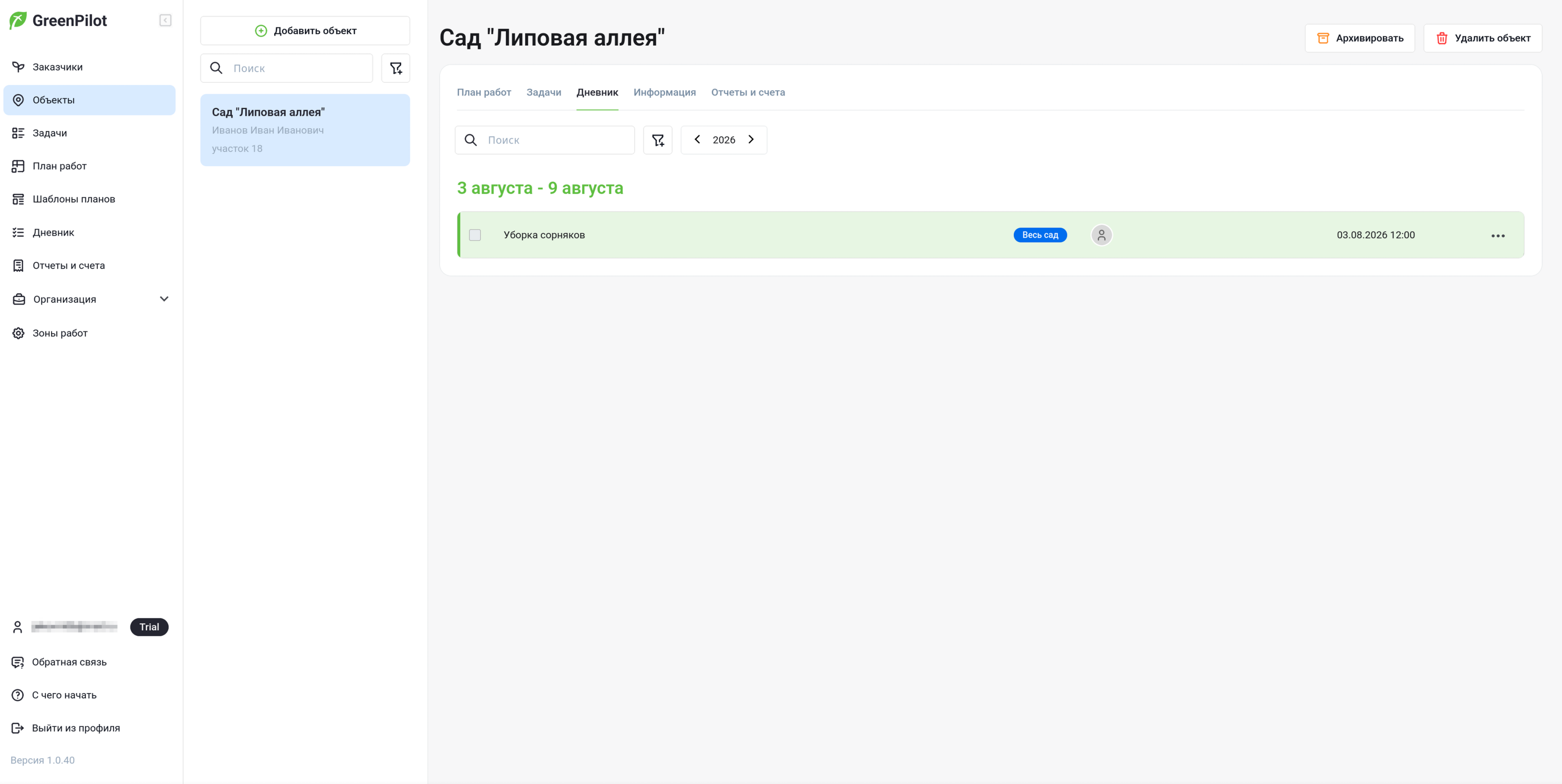
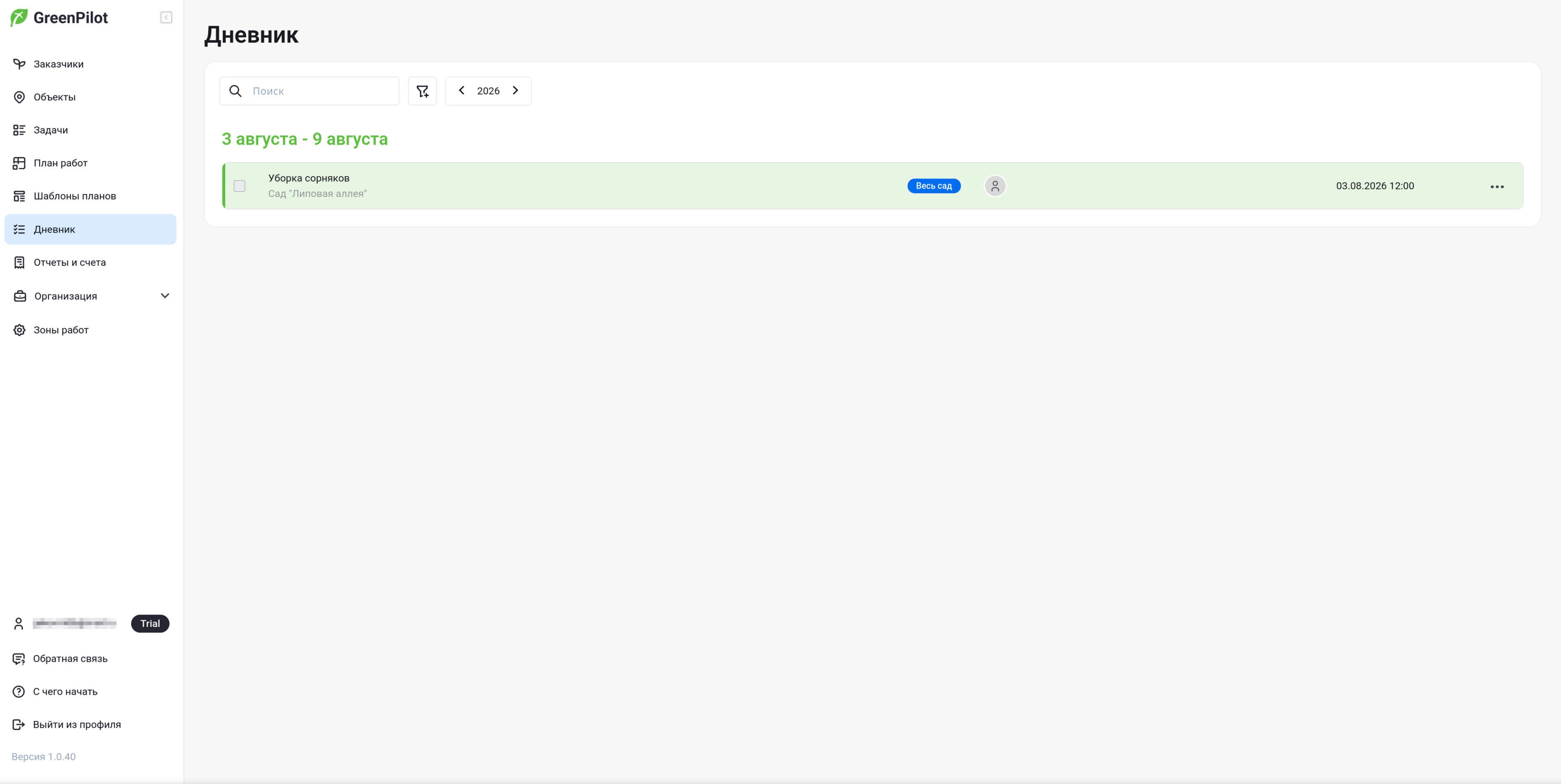
Дневник формируется автоматически из завершённых задач и отчётов исполнителей — создавать записи вручную не нужно. Вверху доступны:
- Поиск — найти запись по названию работы;
- Фильтр — сузить список по параметрам;
- Переключение года — посмотреть историю за прошлые сезоны.
Таким образом, завершённые задачи в дневниках образуют историю событий на объектах, к которой можно возвращаться:
- Что и когда делали — например, когда в последний раз обрабатывали розы и чем;
- Динамика болезней — сопоставляйте записи дневника с полем «Болезни прошлых лет» на вкладке «Информация»;
- Основание для отчётности — завершённые работы с отчётными блоками ложатся в отчёт заказчику и счёт (см. следующий сценарий «Отчёты и счета»).
Шаг 1. Завершите задачу
Когда работа на объекте выполнена:
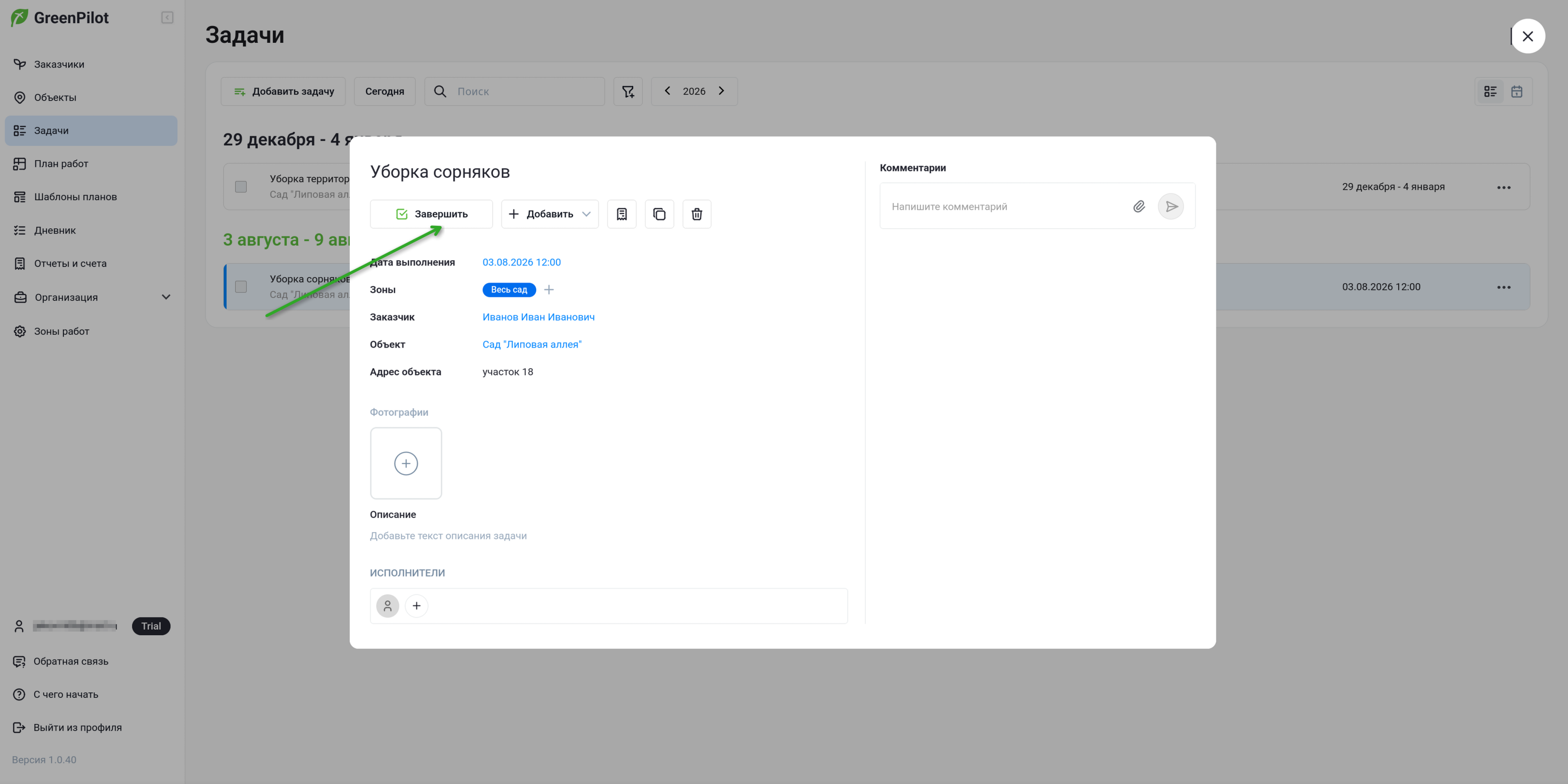
- Откройте карточку задачи (из раздела «Задачи», вкладки «Задачи» объекта или из плана работ).
- Нажмите зелёную кнопку «Завершить».
- Задача получит отметку «Задача завершена» и исчезнет из списка активных работ.
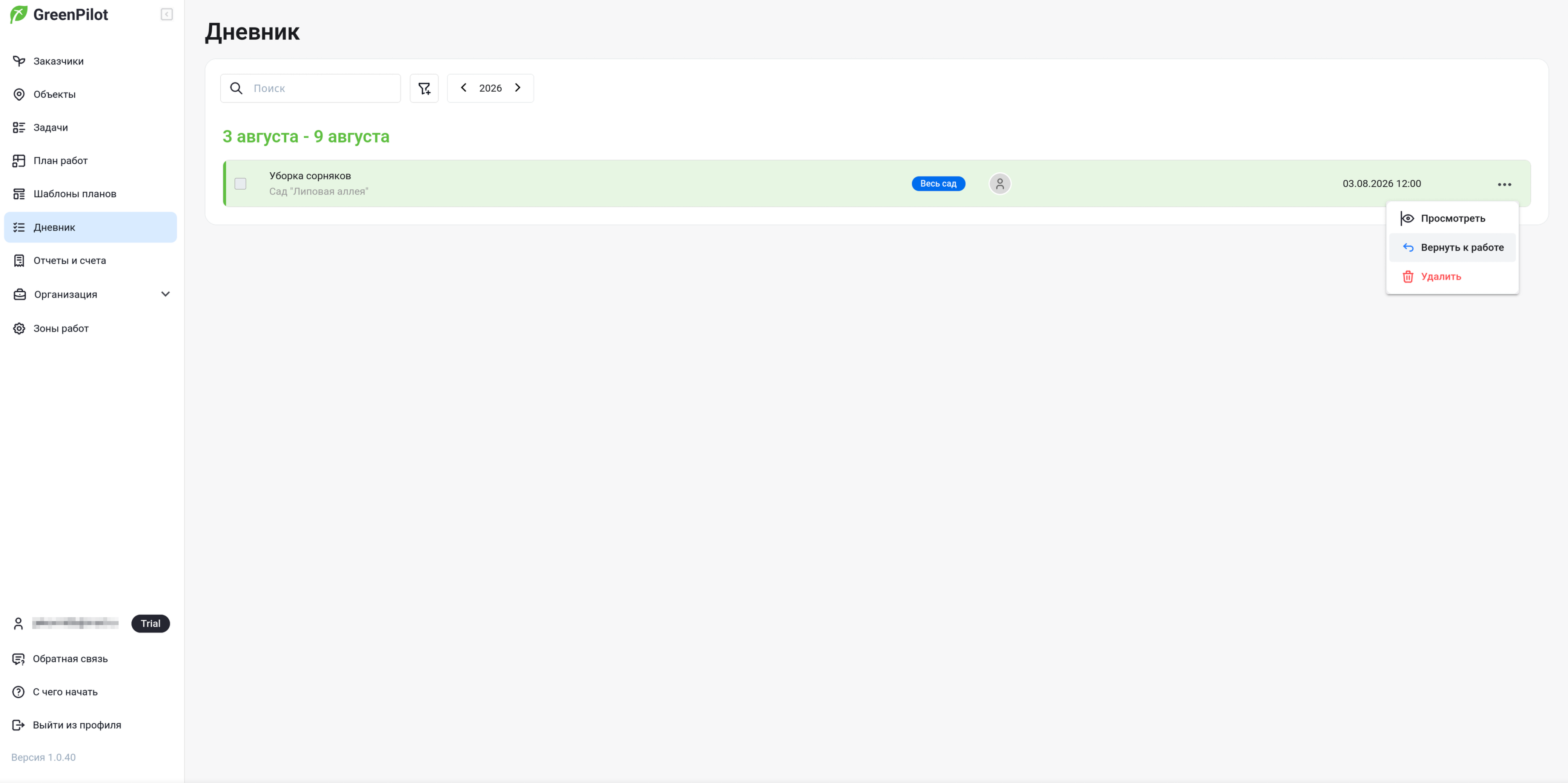
Если работу закрыли по ошибке или её пришлось возобновить, нажмите «Вернуть к работ» — задача снова станет активной и вернётся в списки.
Совет. Если список задач выглядит «пустым» в конце недели — это хорошо: все работы выполнены. Их всегда можно найти через поиск или в дневнике.
Шаг 2. Приложите отчётные материалы
Чтобы завершённая работа была подтверждена доказательно (и чтобы заказчик видел, за что платит), перед завершением добавьте в карточку задачи отчётные блоки:
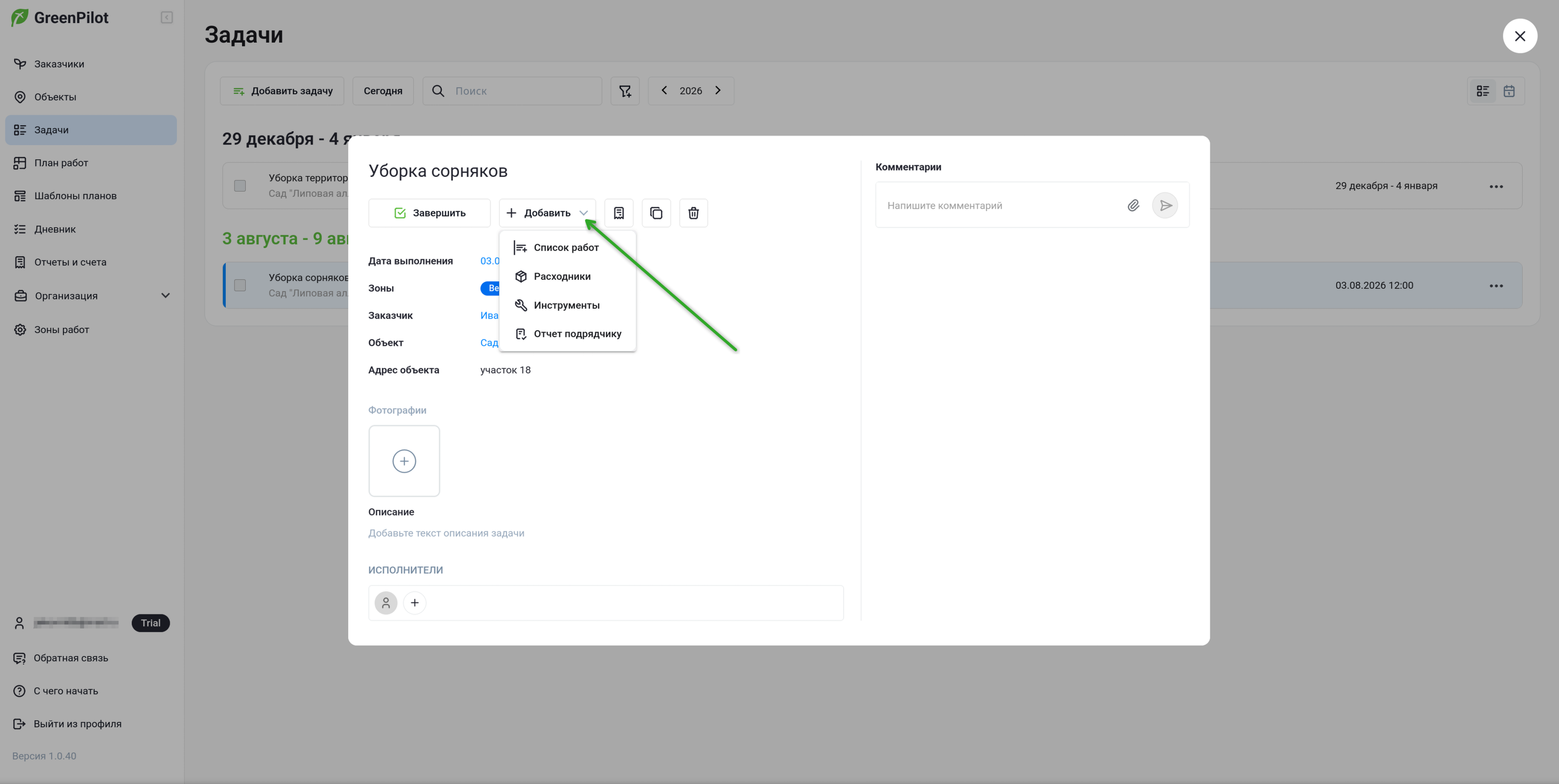
- В карточке задачи нажмите «Добавить ▾».
- Выберите нужный блок:
- Отчет подрядчику — итоговый отчёт по задаче с фотографиями;
- Список работ — что именно было сделано;
- Расходники — какие препараты и материалы израсходованы;
- Инструменты — какая техника использовалась.
- Загрузите фотографии «до» и «после» прямо в карточку — они подтягиваются в отчёт.
Блок «Отчет подрядчику» можно убрать кнопкой «Удалить блок», если добавили его ошибочно.
Шаг 3. Работайте с историей
Завершённые задачи образуют историю объекта, к которой можно возвращаться:
- Что и когда делали — например, когда в последний раз обрабатывали розы и чем;
- Динамика болезней — сопоставляйте записи дневника с полем «Болезни прошлых лет» на вкладке «Информация»;
- Основание для отчётности — завершённые работы с отчётными блоками ложатся в отчёт заказчику и счёт (см. следующий сценарий «Отчёты и счета»).
Советы
- Завершайте задачи в день выполнения. Дневник честен ровно настолько, насколько дисциплинированно команда закрывает задачи.
- Требуйте фото от исполнителей. Отметка «выполнено» без фото «после» — слабое доказательство в споре с заказчиком.
- Используйте дневник при планировании следующего сезона: история обработок и болезней — готовая основа для плана работ на следующий год.
Что дальше
Завершённые работы — это ещё и финансовый результат. Переходите к сценарию «Отчёты и счета», чтобы сформировать отчёт заказчику и выставить счёт.
Статья подготовлена по версии приложения 1.0.40 (август 2026). Интерфейс может незначительно отличаться в новых версиях.