
Прайс-лист
Прайс-лист — это единый справочник цен на ваши работы и материалы. Один раз заведённые позиции используются при составлении задач и формировании отчётов и счетов: не нужно каждый раз вспоминать и вбивать цены вручную — документы по всем объектам считаются по единым расценкам.
Из этого сценария вы узнаете, как добавить услуги и расходники в прайс-лист, как управлять позициями и как выгрузить или загрузить прайс целиком.
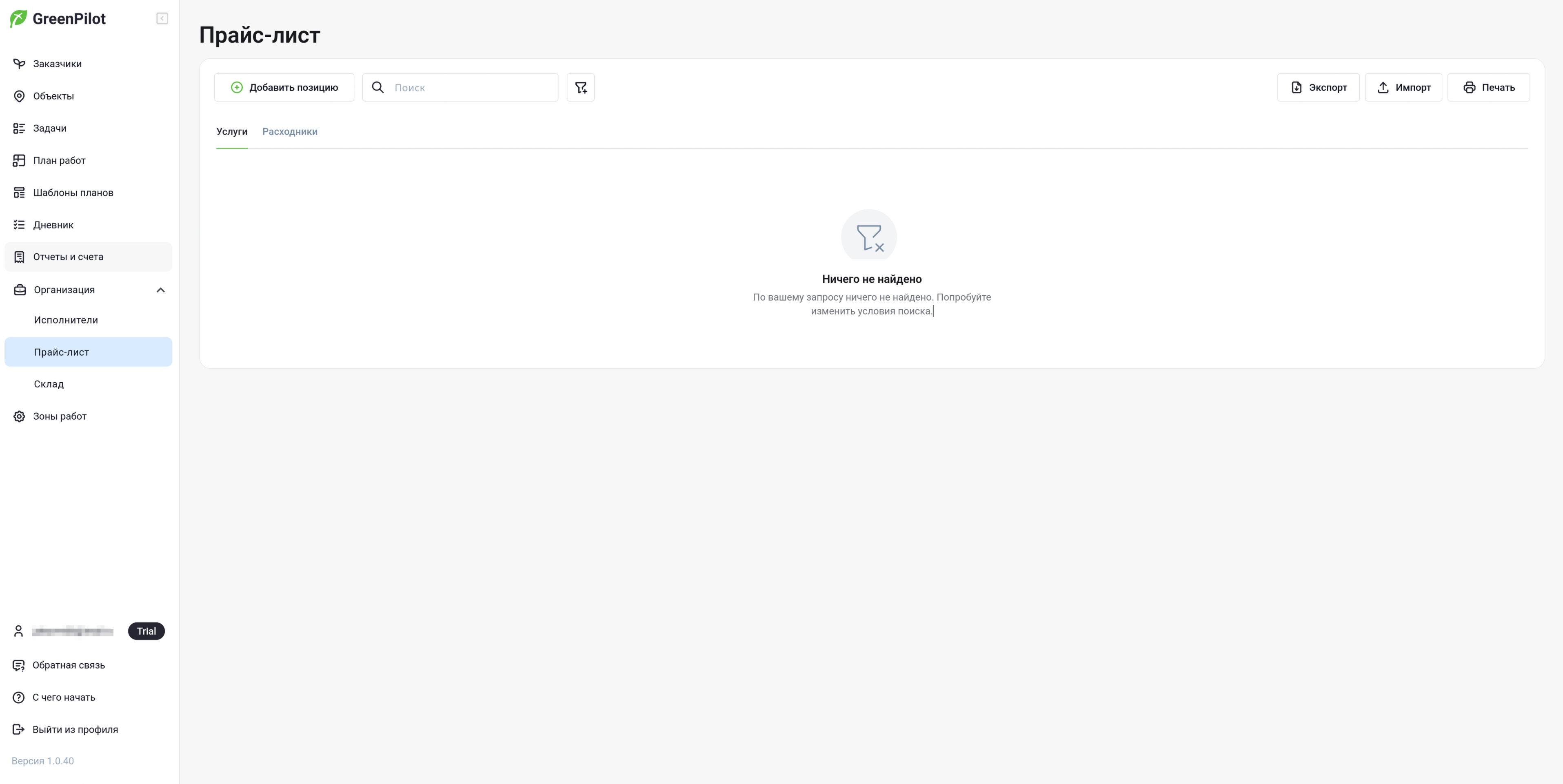
Шаг 1. Откройте раздел «Прайс-лист»
- В главном меню нажмите «Организация» и выберите «Прайс-лист».
- Раздел разделён на две вкладки:
- «Услуги» — работы, которые вы выполняете (стрижка газона, обрезка, посадки);
- «Расходники» — материалы с ценой (удобрения, средства защиты, грунт).
- Над списком есть поиск по позициям и кнопки «Экспорт», «Импорт» и «Печать» — прайс-лист можно выгрузить, загрузить из файла или распечатать для заказчика.
Шаг 2. Добавьте услугу
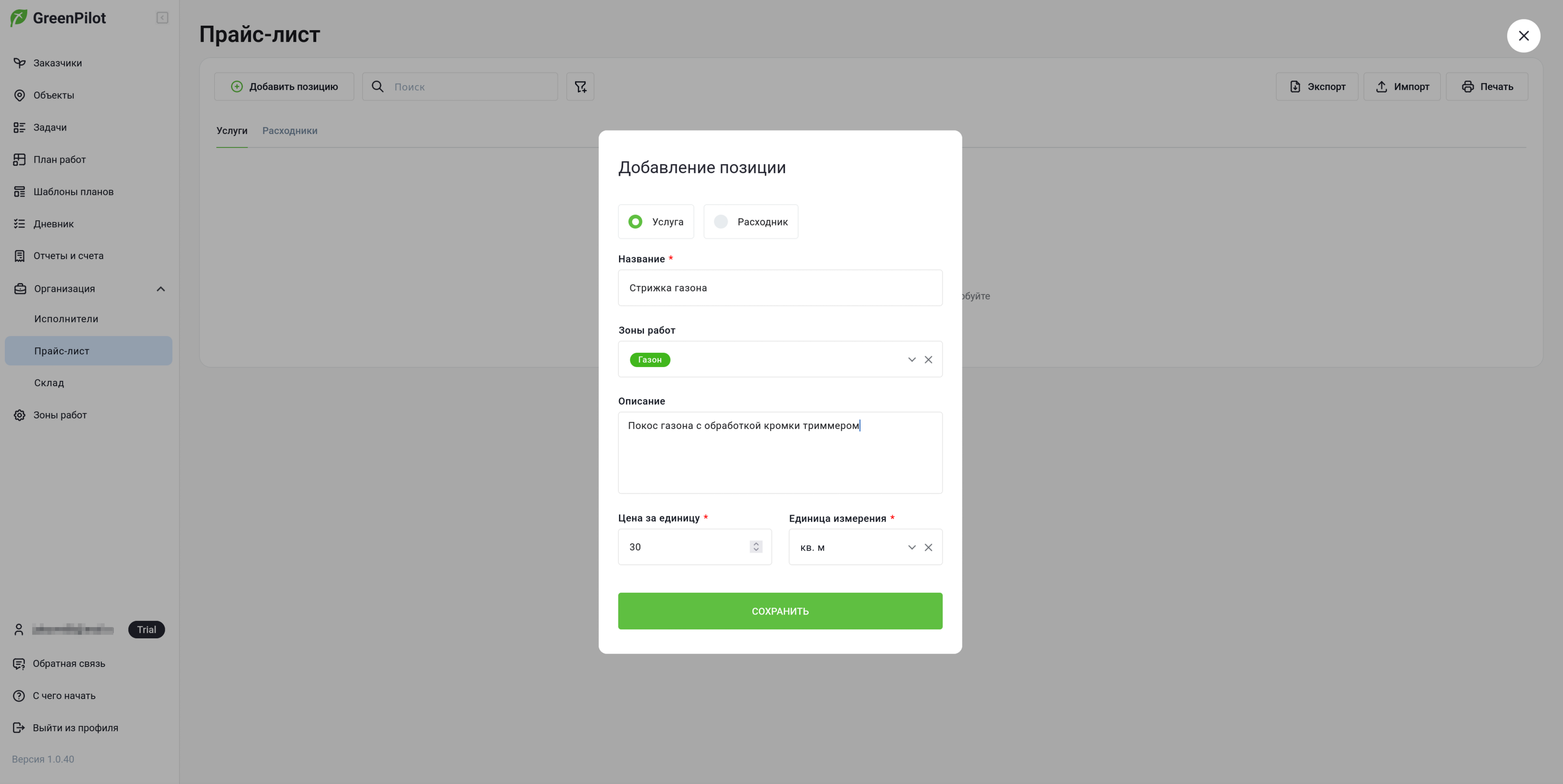
- На вкладке «Услуги» нажмите «Добавить позицию».
- В форме «Добавление позиции» убедитесь, что выбран тип «Услуга», и заполните поля:
- Название — например,
Стрижка газона; - Зоны работ — к каким зонам относится работа (например, «Газон»). Привязка к зонам помогает потом подбирать работы при составлении планов;
- Описание — что входит в работу, например
Покос газона с обработкой кромки триммером; - Цена за единицу — например,
30; - Единица измерения — например,
кв.м
- Название — например,
- Нажмите «Сохранить».
Совет: выбирайте единицу измерения так, как вы привыкли считать объём на участке. Стрижку газона удобно считать в кв. м или сотках, обрезку кустов — в штуках, разовые работы — в часах.
Шаг 3. Добавьте остальные услуги
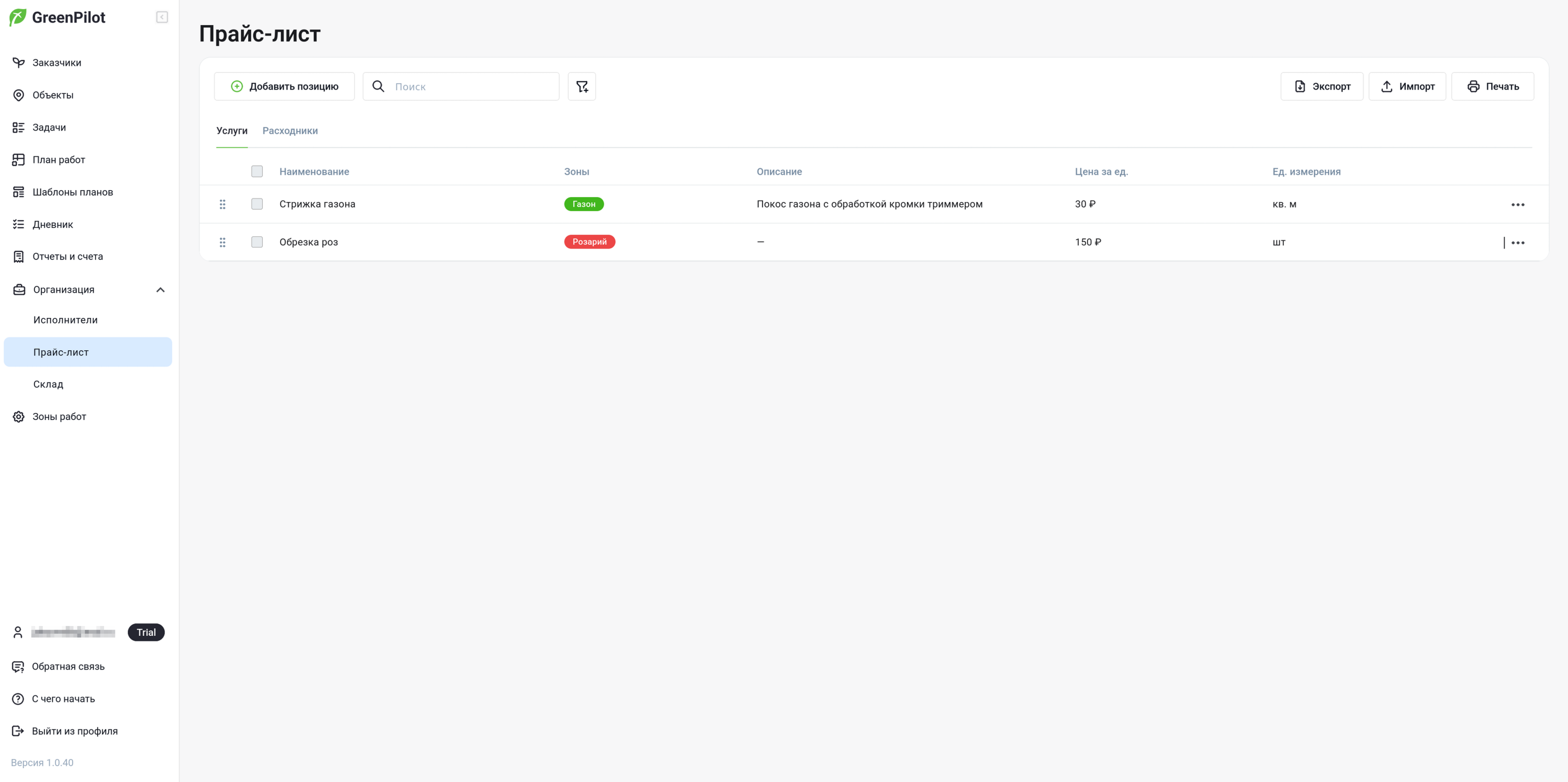
Повторите шаг 2 для типовых работ. В нашем примере добавлены две услуги:
| Наименование | Зона | Цена за ед. | Ед. измерения |
|---|---|---|---|
| Стрижка газона | Газон | 30 ₽ | кв. м |
| Обрезка роз | Розарий | 150 ₽ | шт |
Шаг 4. Добавьте расходники
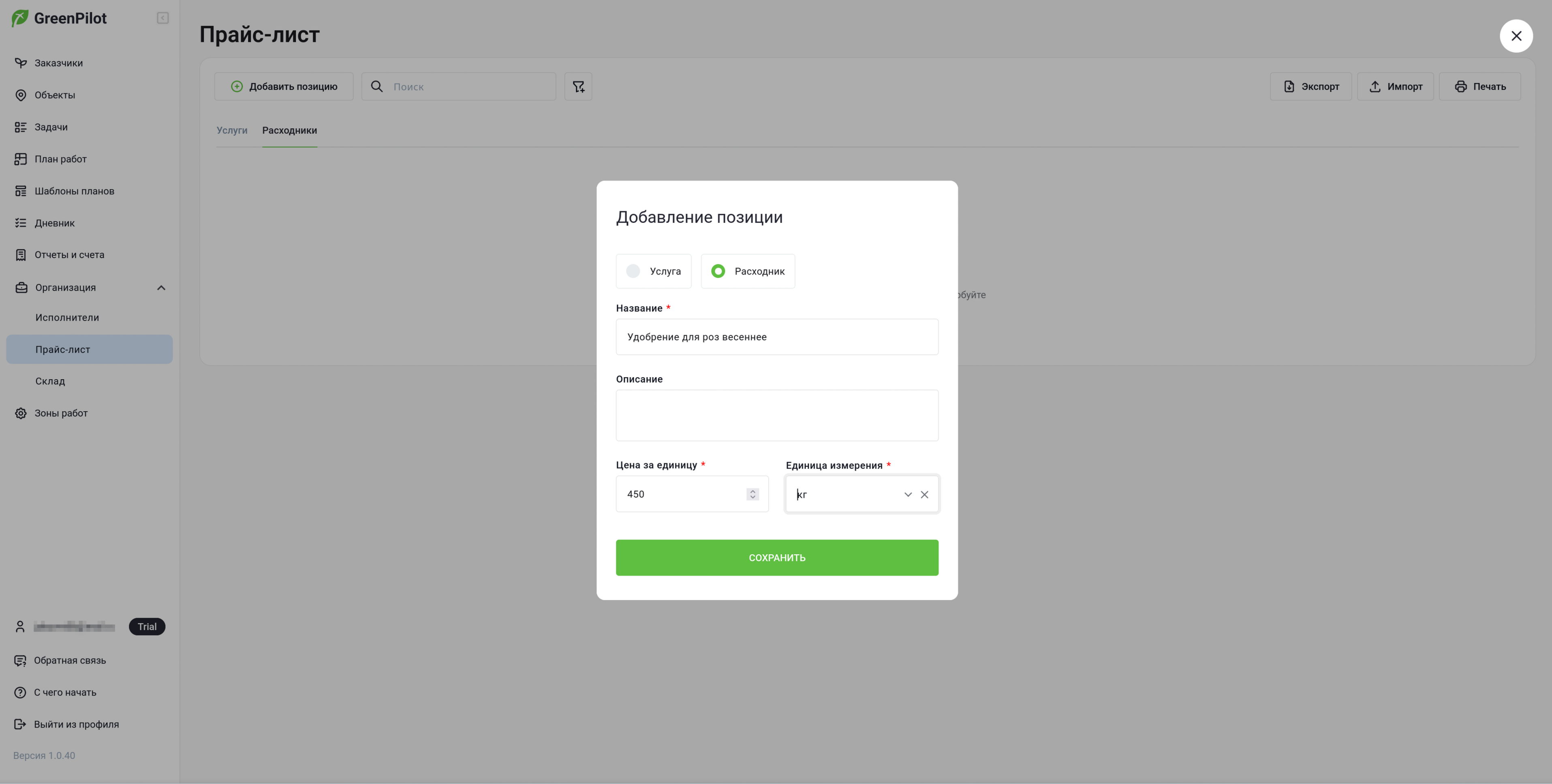
- Перейдите на вкладку «Расходники» и нажмите «Добавить позицию».
- Форма расходника проще: название, описание, цена за единицу и единица измерения. Привязки к зонам у расходников нет.
- В нашем примере добавлен расходник «
Удобрение для роз весеннее» — 450 ₽/кг. - Нажмите «Сохранить».
Шаг 5. Управляйте позициями
- Чтобы изменить или удалить позицию, нажмите кнопку действий в конце строки и выберите «Редактировать» или «Удалить».
- Если прайс большой, ищите позиции через строку поиска над таблицей.
- «Экспорт» выгружает прайс-лист в файл, «Импорт» — загружает позиции из файла, «Печать» — формирует печатную и pdf- версию прайс-листа (удобно приложить к коммерческому предложению).
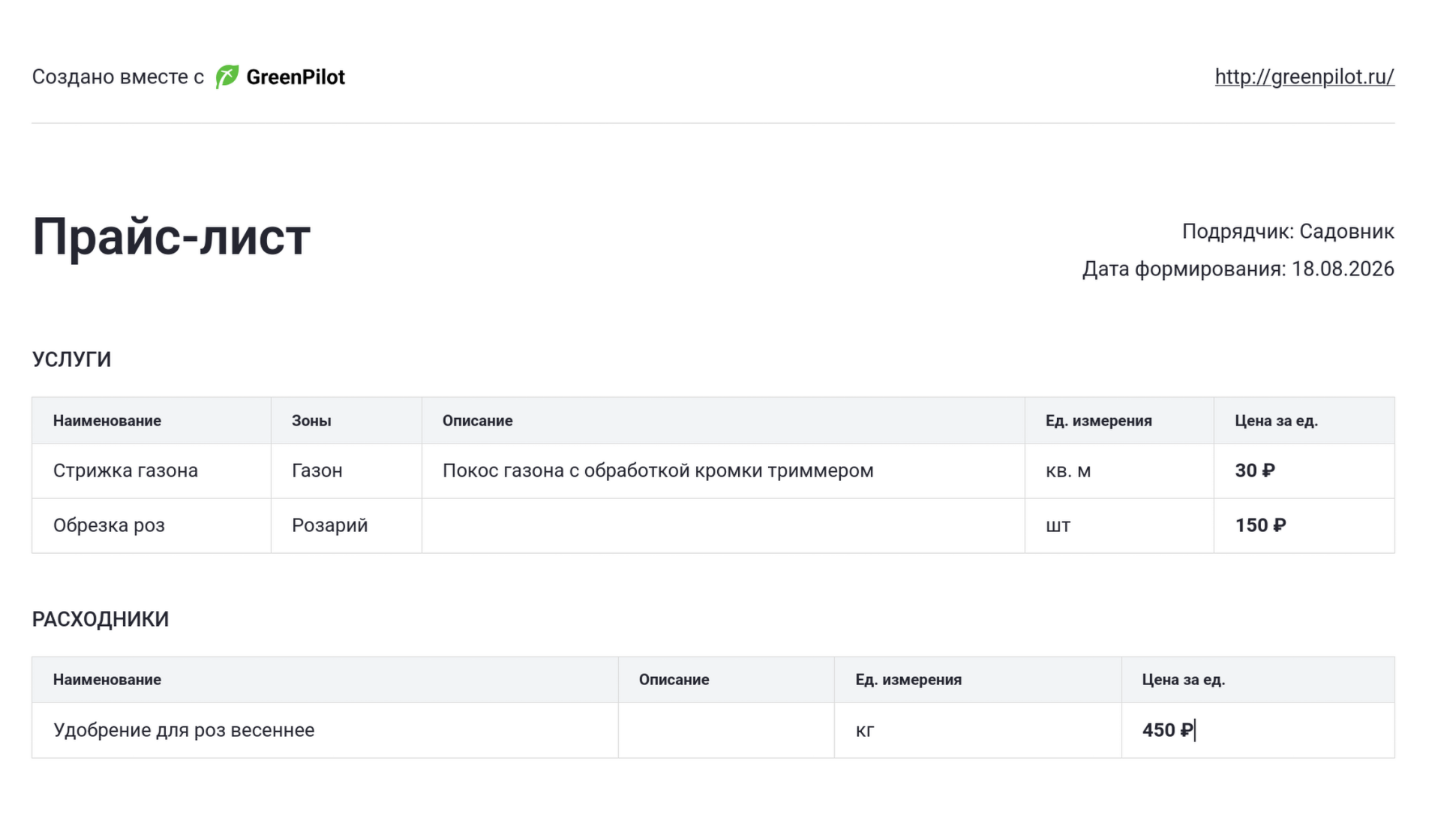
Где используется прайс-лист
- В задачах — при добавлении списка работ и расходников в задачу позиции подставляются из прайс-листа вместе с ценами.
- В отчётах и счетах — кнопка «Расходники» в расчёте документа добавляет материалы из прайс-листа, а загруженные задачи приходят с расценками.
Советы
- Заполните прайс-лист до активной работы. Тогда задачи и счета будут формироваться с готовыми ценами, а не «вручную на месте».
- Одна работа — одна позиция. Не плодите дубли вида «Стрижка газона (объект А)» — цена едина, а объёмы задаются в задачах.
- Держите цены актуальными. Перед сезоном пройдитесь по прайс-листу и обновите расценки через «Редактировать» — все новые документы сразу начнут считаться по новым ценам.
- Распечатанный прайс — аргумент для заказчика. Прозрачные расценки с единицами измерения снимают большинство вопросов «почему столько стоит».
Что дальше
Материалы с ценами — это половина учёта. Вторая половина — их фактическое наличие и инструменты бригады. Переходите к сценарию «Склад: расходники и инструменты».
Статья подготовлена по версии приложения 1.0.40 (август 2026). Названия кнопок и полей могут незначительно отличаться в новых версиях.