
Первый объект и первая задача
Этот сценарий поможет вам за 5 минут пройти базовую настройку GreenPilot: добавить заказчика, создать объект обслуживания и поставить первую задачу. После этого вы сможете вести по объекту план работ, дневник и отчётность.
Что понадобится: учётная запись GreenPilot и доступ к веб-версии приложения по адресу app.greenpilot.ru.
Шаг 1. Добавьте заказчика
Каждый объект в GreenPilot привязан к заказчику — владельцу зелёного объекта (частному или юридическому лицу). Поэтому начинаем с раздела «Заказчики».
- В левом меню откройте раздел «Заказчики».
- Нажмите кнопку «Добавить заказчика».
- В открывшемся окне заполните форму:
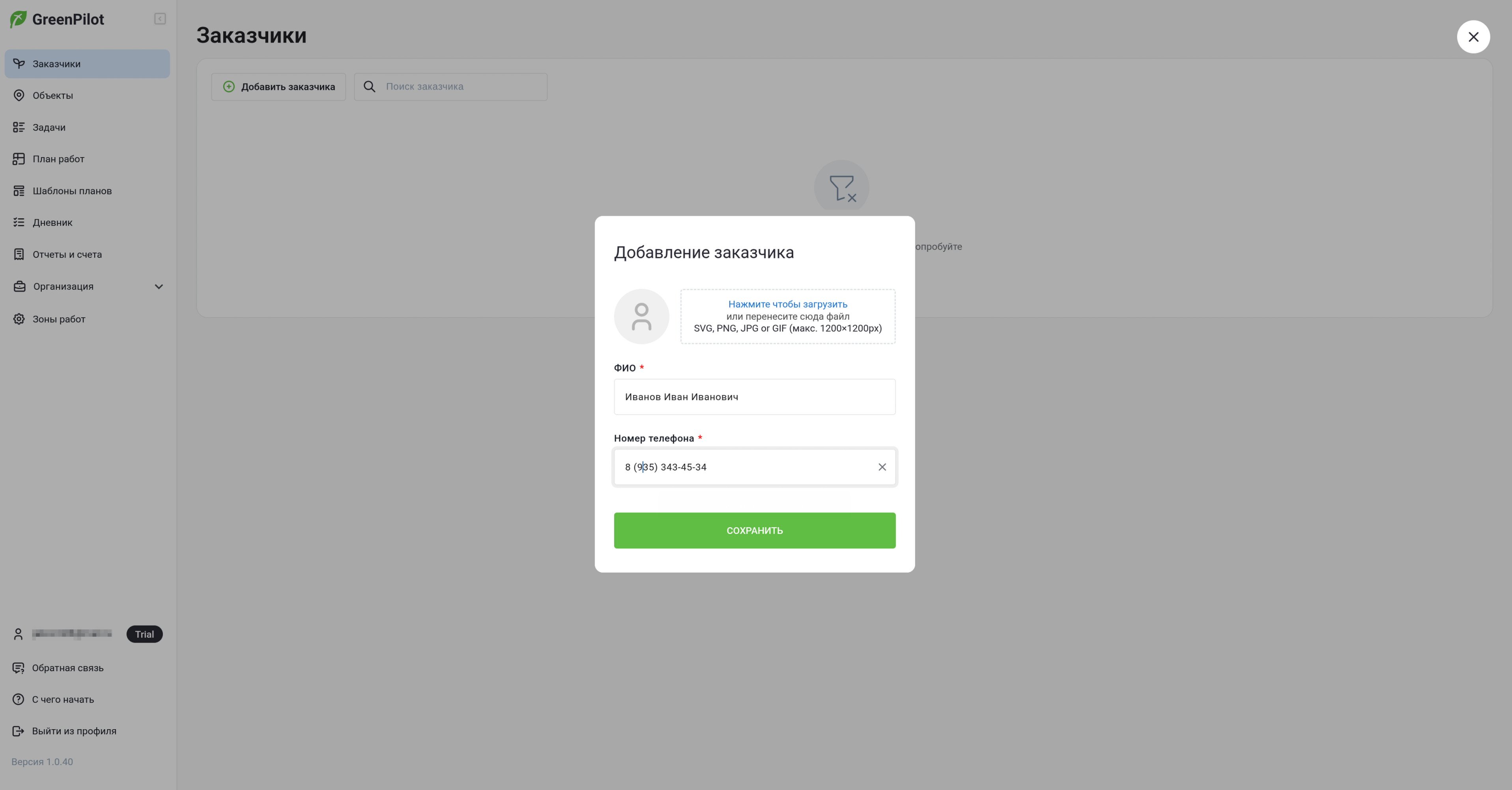
- Фото — необязательно. Нажмите «Выберите файл» или перетащите изображение (SVG, PNG, JPG или GIF, до 1200×1200 px).
- ФИО * — имя заказчика, например «Иванов Иван Иванович».
- Номер телефона * — вводится по маске
8 (___) ___-__-__.
- Нажмите «Сохранить».
Заказчик появится в общем списке. В таблице видны его телефон, количество объектов, активные задачи и дата создания.
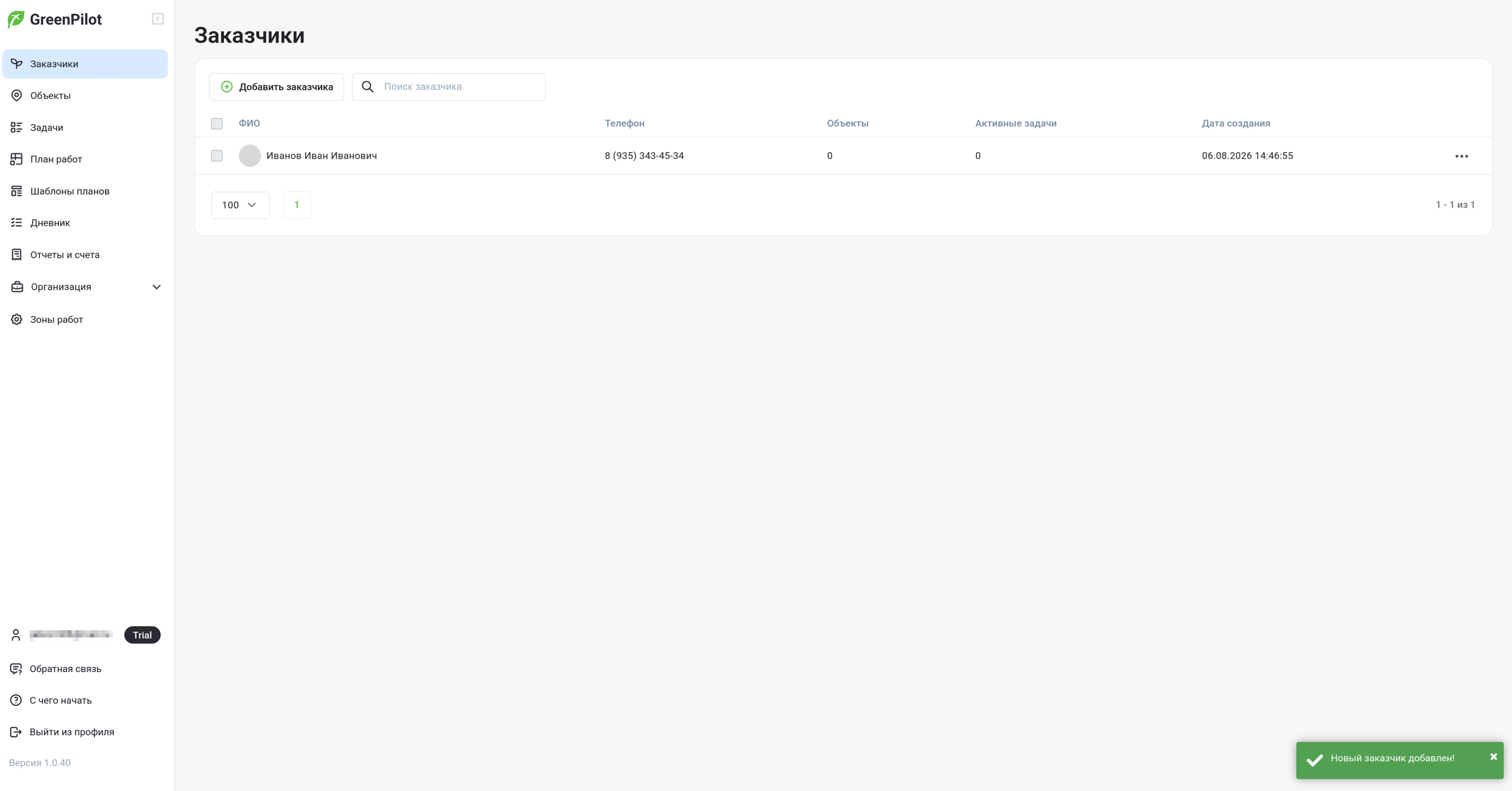
Совет. Одному заказчику можно привязать несколько объектов — удобно, если у владельца несколько участков или вы обслуживаете сетевого клиента.
Шаг 2. Создайте объект
Объект — это сад, парк, сквер или участок, который вы обслуживаете. Все планы, задачи, дневник и отчёты ведутся в разрезе объектов.
- В левом меню откройте раздел «Объекты».
- Нажмите «Добавить объект».
- В окне «Добавление объекта» заполните обязательные поля:
- Заказчик * — выберите заказчика из выпадающего списка (его мы создали на шаге 1);
- Название объекта * — например, «Сад „Липовая аллея“»;
- Адрес объекта * — фактический адрес участка.
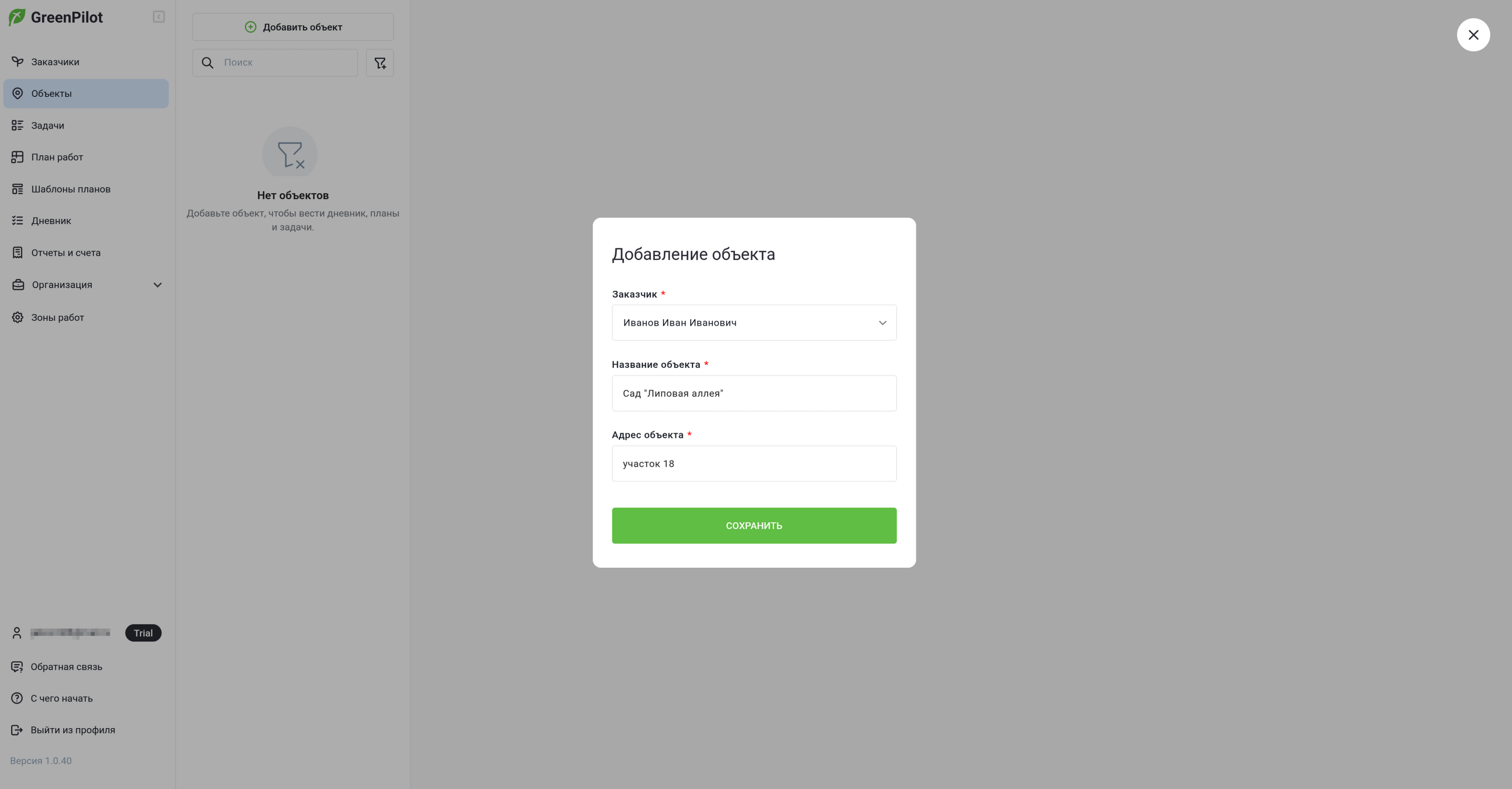
- Нажмите «Сохранить».
После сохранения откроется карточка объекта. В ней пять вкладок:
- План работ — годовой и понедельный план ухода за объектом;
- Задачи — отдельные работы с датами, исполнителями и статусами;
- Дневник — хронология событий и наблюдений по объекту;
- Информация — паспорт объекта: фотографии, идея сада, потребители, болезни прошлых лет, животные на участке, пчёлы, лесной массив рядом и другие важные для агронома детали;
- Отчеты и счета — отчётность и финансовые документы по объекту.
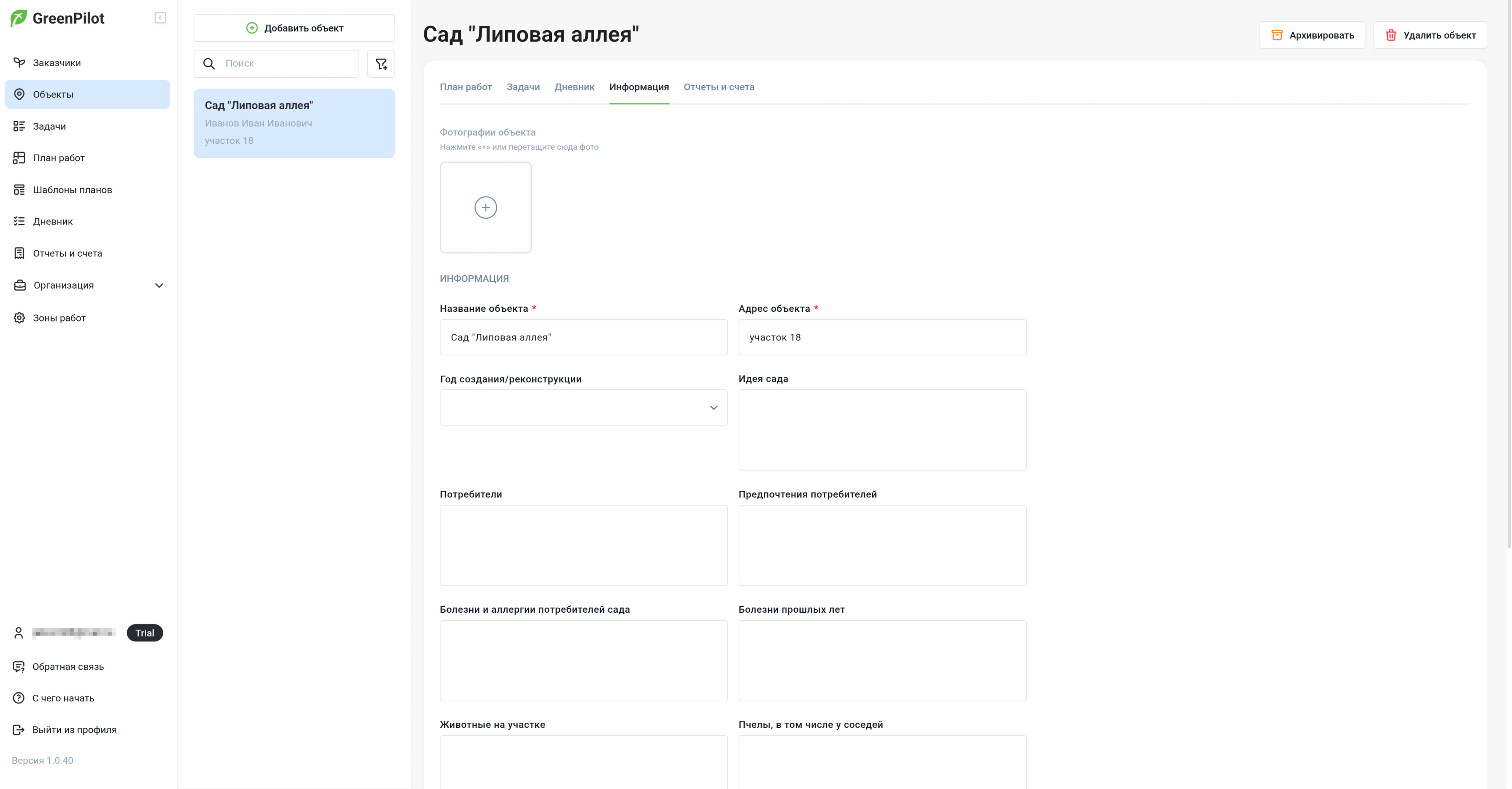
Совет. Заполните вкладку «Информация» сразу после создания объекта: сведения о болезнях прошлых лет, аллергиях потребителей и пчёлах по соседству помогут правильно планировать обработки и подбирать препараты.
Шаг 3. Добавьте первую задачу
Задача — это конкретная работа на объекте: стрижка газона, обрезка, обработка от вредителей и т. д.
- В карточке объекта откройте вкладку «Задачи».
- Нажмите «Добавить задачу».
- В окне «Добавление задачи» заполните блоки:
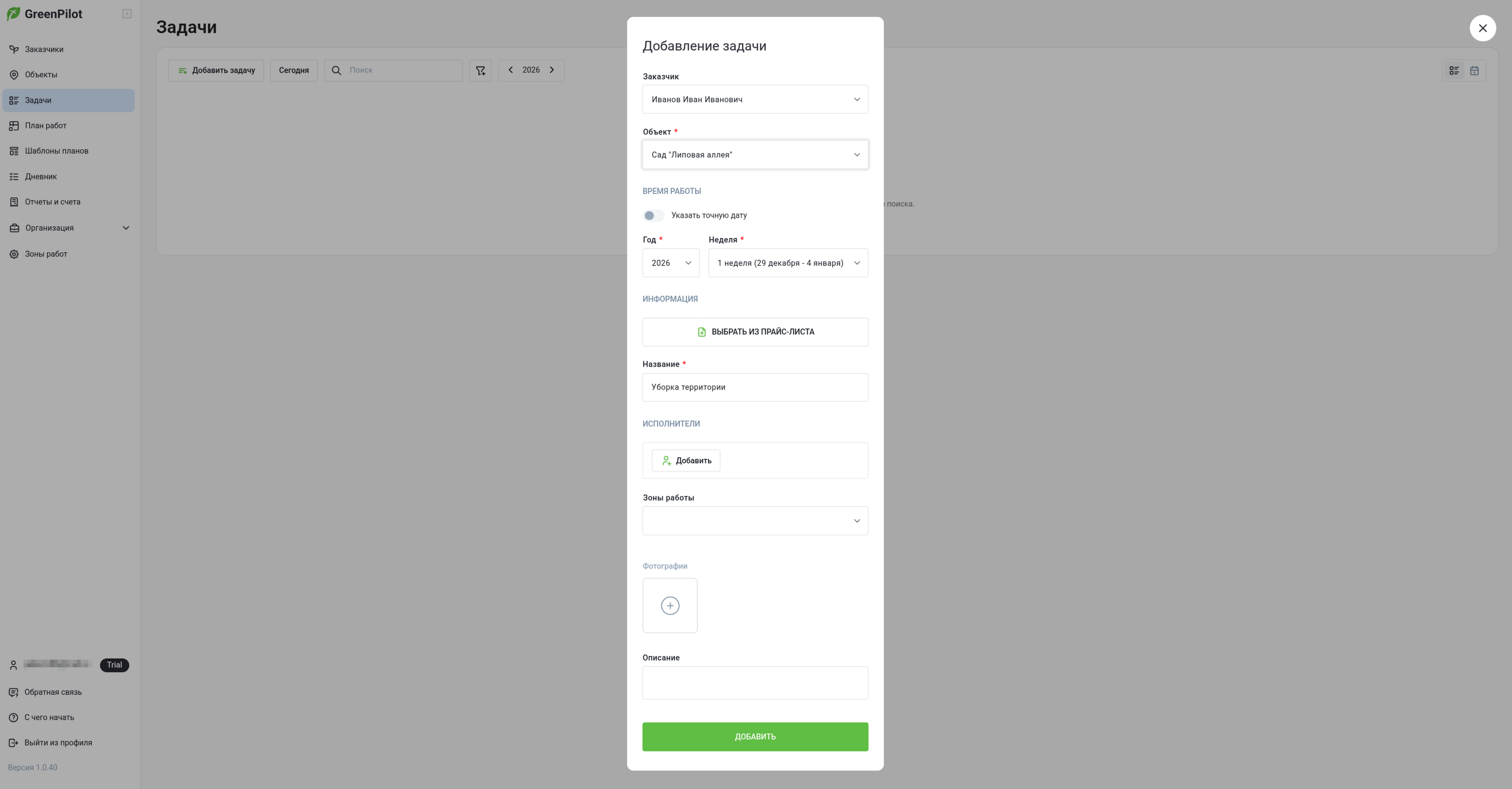
- Время работы — укажите год и неделю выполнения (например, «1 неделя (29 декабря – 4 января)»). Если работа привязана к конкретному дню, включите переключатель «Указать точную дату».
- Информация — введите название задачи вручную (например, «Стрижка газона») или нажмите «Выбрать из прайс-листа», чтобы взять работу из своего прайса вместе со стоимостью.
- Исполнители — нажмите «Добавить» и назначьте сотрудника или бригаду (сначала добавьте их в разделе «Организация»).
- Зоны работы — привяжите задачу к зоне объекта, если зоны настроены в разделе «Зоны работ».
- Фотографии — приложите фото «до», схему участка или иные материалы.
- Описание — технология и детали: например, «Стрижка газона на высоту 4–5 см, уборка скошенной травы».
- Нажмите «Добавить».
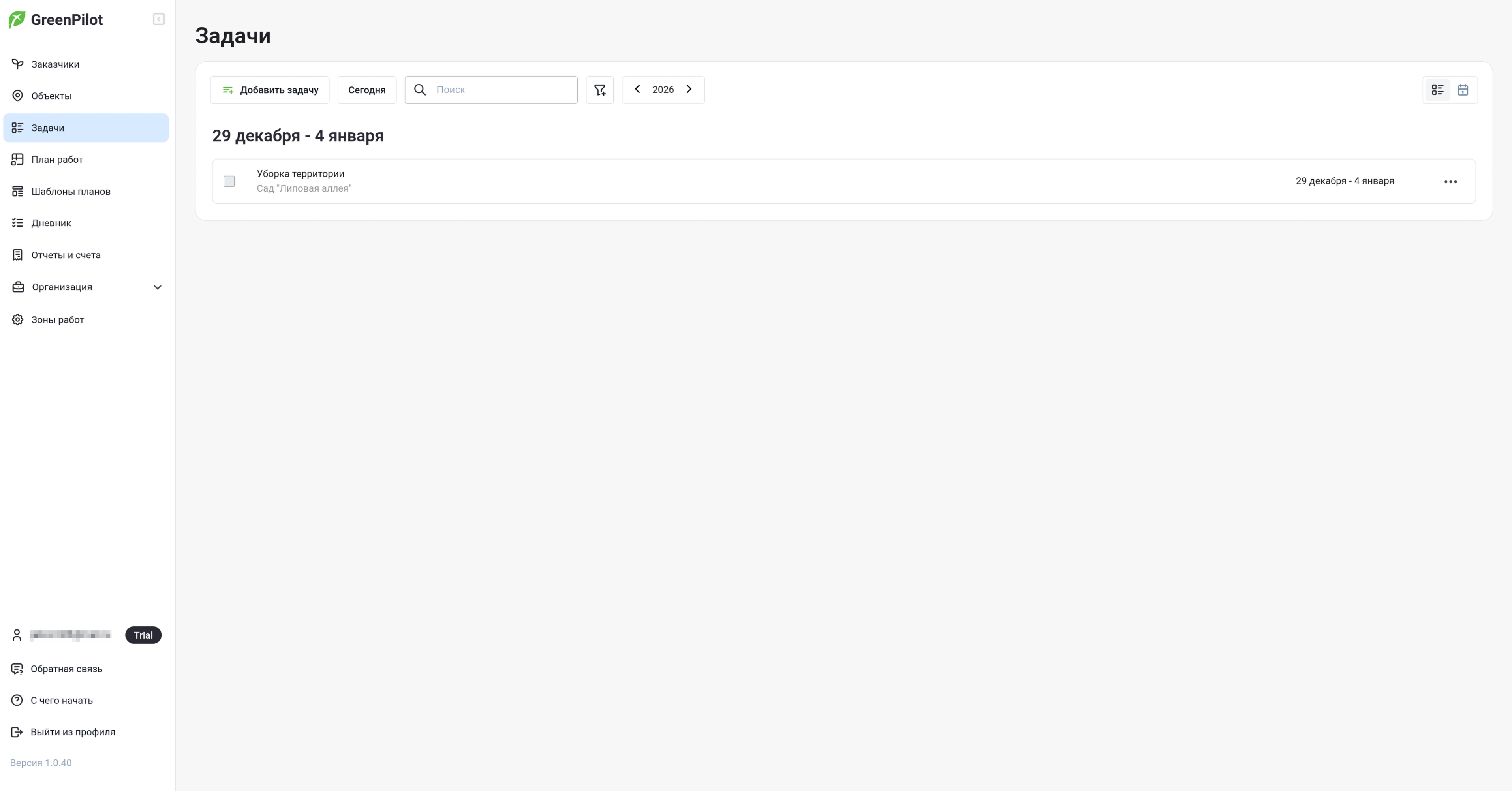
Задача появится в списке в разделе меню «Задачи», сгруппированном по неделям. Над списком доступны поиск, фильтр, переключение года, кнопка «Сегодня» и переключатель режимов просмотра (список / календарь).
Шаг 4. Работа с карточкой задачи
Нажмите на задачу в списке, чтобы открыть её карточку. Здесь собрано всё для выполнения и контроля работы:
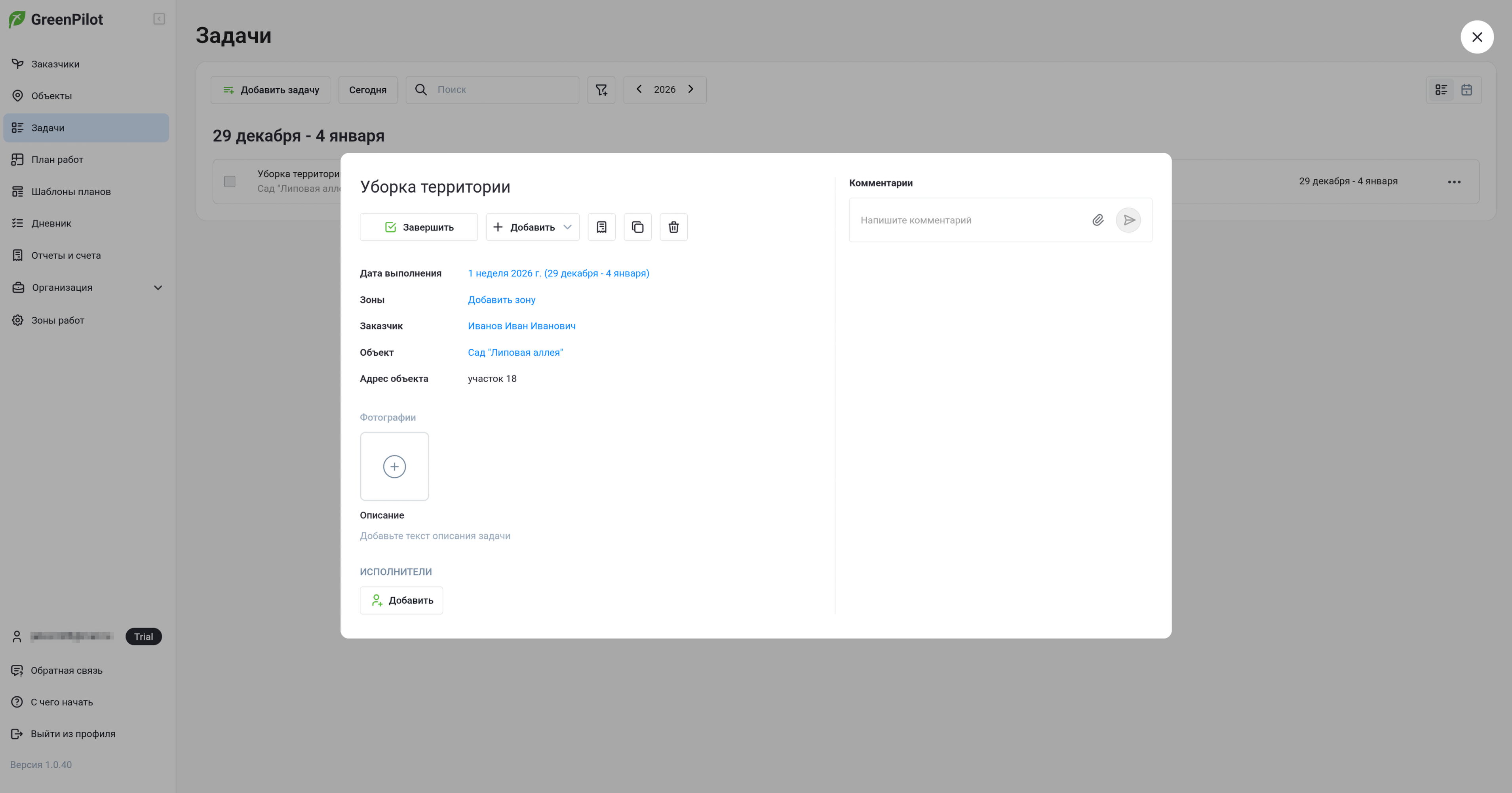
- Завершить — отметить задачу выполненной;
- Добавить ▾ — дополнить задачу материалами и документами:
- Список работ — детализация работ внутри задачи;
- Расходники — препараты и материалы с расходом;
- Инструменты — техника и инвентарь;
- Отчет подрядчику — итоговый отчёт по задаче;
- Дата выполнения, зоны, заказчик, объект, адрес — основные атрибуты (зону можно добавить прямо из карточки);
- Фотографии — отчётные фото «до/после»;
- Исполнители — назначение ответственных;
- Комментарии — обсуждение задачи с командой, с возможностью прикреплять файлы.
Также в карточке доступны действия: создание документа, дублирование и удаление задачи (иконки рядом с кнопкой «Добавить»).
Что дальше
Базовый контур готов: заказчик → объект → задача. Дальнейшие шаги для полноценной работы:
- Настройте организацию — добавьте сотрудников и бригады в разделе «Организация», чтобы назначать исполнителей.
- Создайте зоны работ — разбейте объект на зоны (газон, розарий, плодовый сад) в разделе «Зоны работ».
- Сформируйте план работ — перейдите на вкладку «План работ» и составьте годовой план ухода; готовые структуры сохраняйте как шаблоны в разделе «Шаблоны планов».
- Ведите дневник и отчётность — фиксируйте наблюдения в «Дневнике» и формируйте отчёты и счета на вкладке «Отчеты и счета».
Если у вас возникли вопросы, воспользуйтесь пунктом «Обратная связь» в левом меню или разделом «С чего начать» внутри приложения.
Статья подготовлена по версии приложения 1.0.40 (август 2026). Интерфейс может незначительно отличаться в новых версиях.