
План работ и шаблоны планов
В этом сценарии вы научитесь составлять годовой план ухода за объектом и использовать шаблоны, чтобы не собирать типовой план с нуля для каждого нового сада.
Что понадобится: созданный объект (см. сценарий «Первый объект и первая задача»); для назначения исполнителей и зон — настройки из сценария «Настройка команды и зон работ».
Как устроен план работ
Раздел «План работ» в левом меню — это годовой календарь всех работ по всем вашим объектам. План разбит на недели: каждая колонка — одна неделя года с датами, текущая неделя подсвечена зелёным.
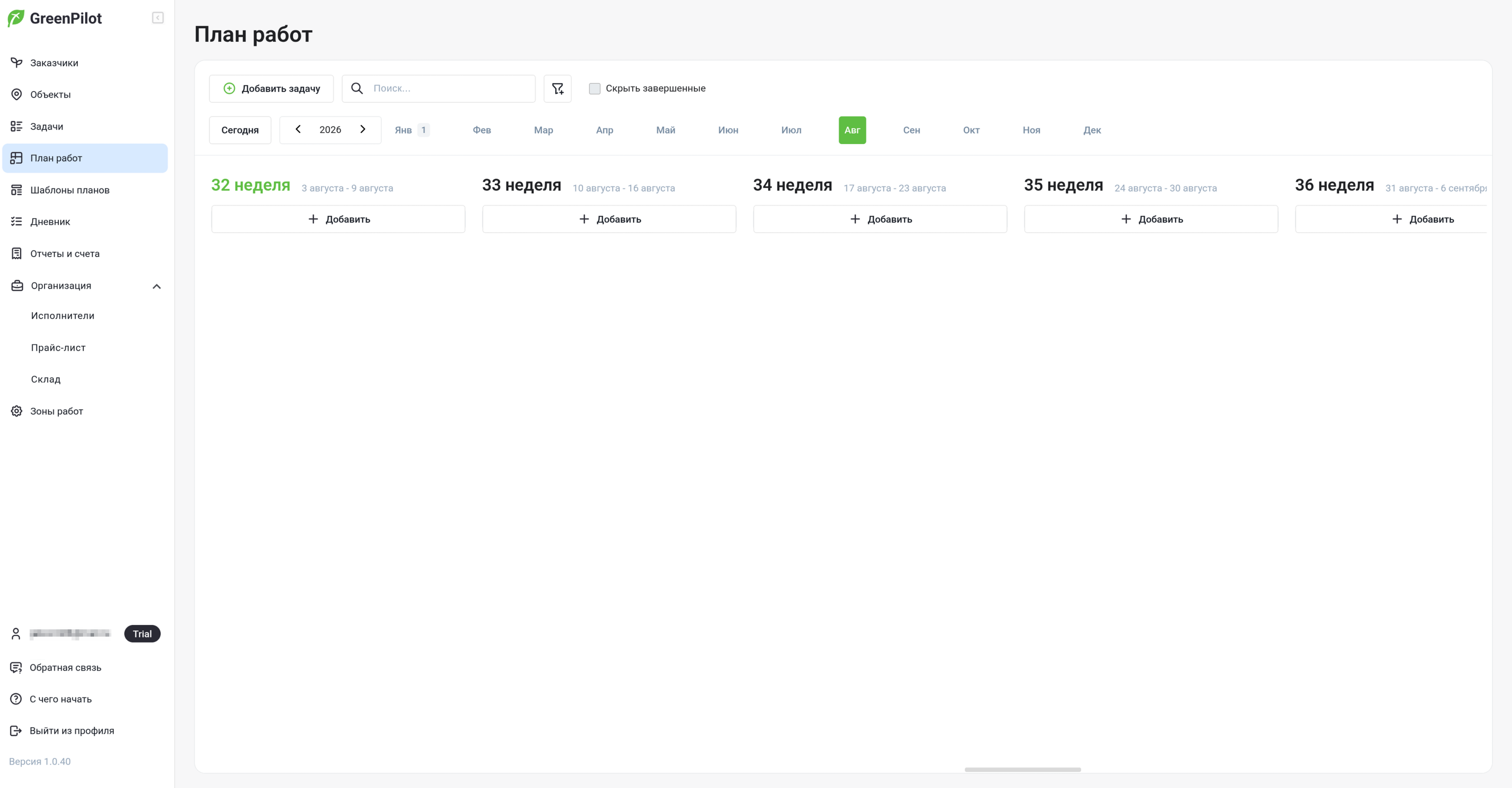
Возможности панели управления:
- Месяцы (Янв–Дек) — быстрый переход к нужному месяцу;
- Переключение года и кнопка «Сегодня» — возврат к текущей неделе;
- Поиск — найти работу по названию;
- «Скрыть завершённые» — убрать выполненные работы из вида;
- «Добавить задачу» — создать работу в произвольную неделю.
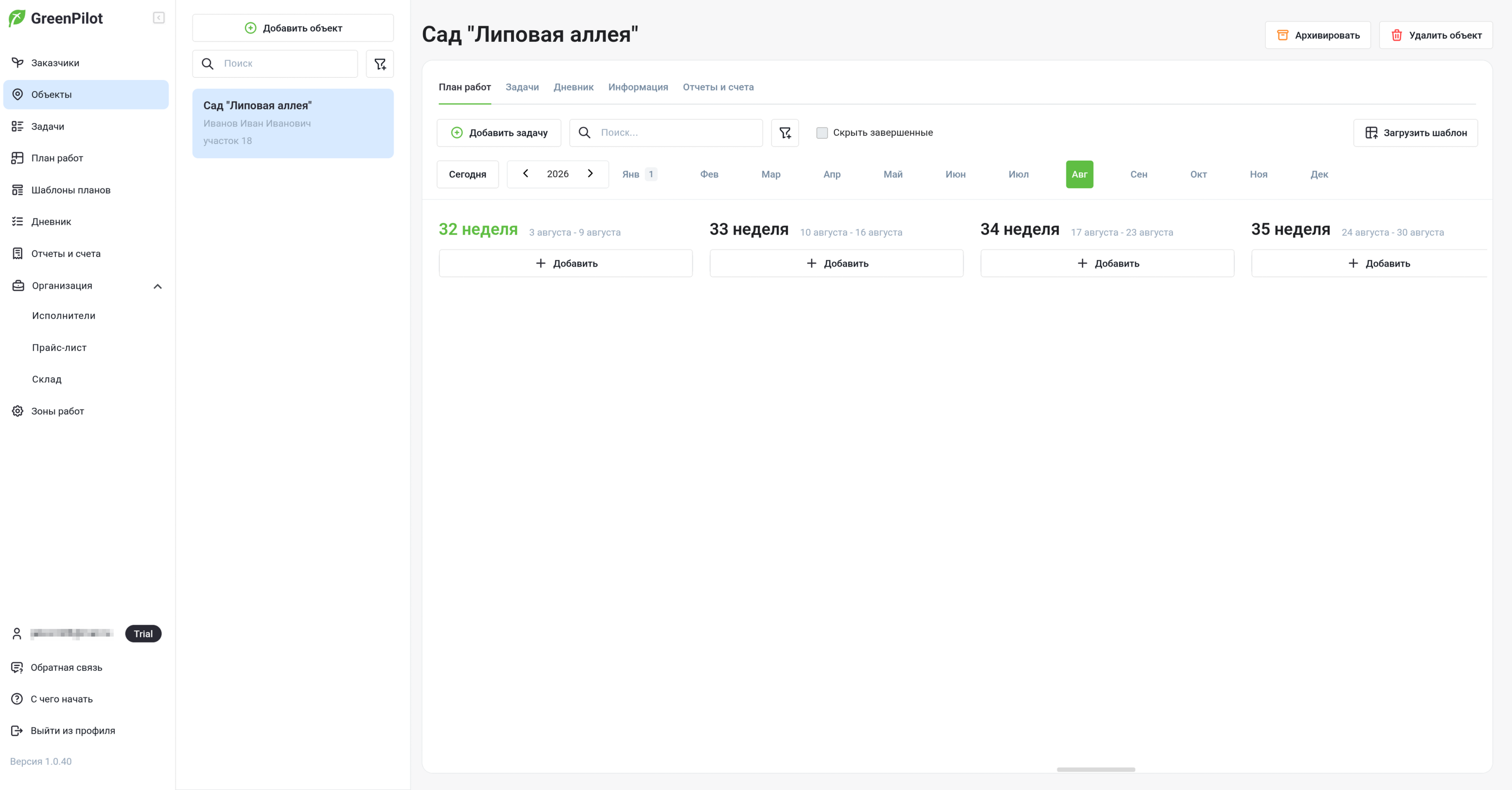
Такой же план, но только по одному объекту, находится в карточке объекта на вкладке «План работ».
Шаг 1. Добавьте задачу в план
- Найдите нужную неделю (месяц → колонка недели).
- Нажмите «+ Добавить» внутри колонки недели.
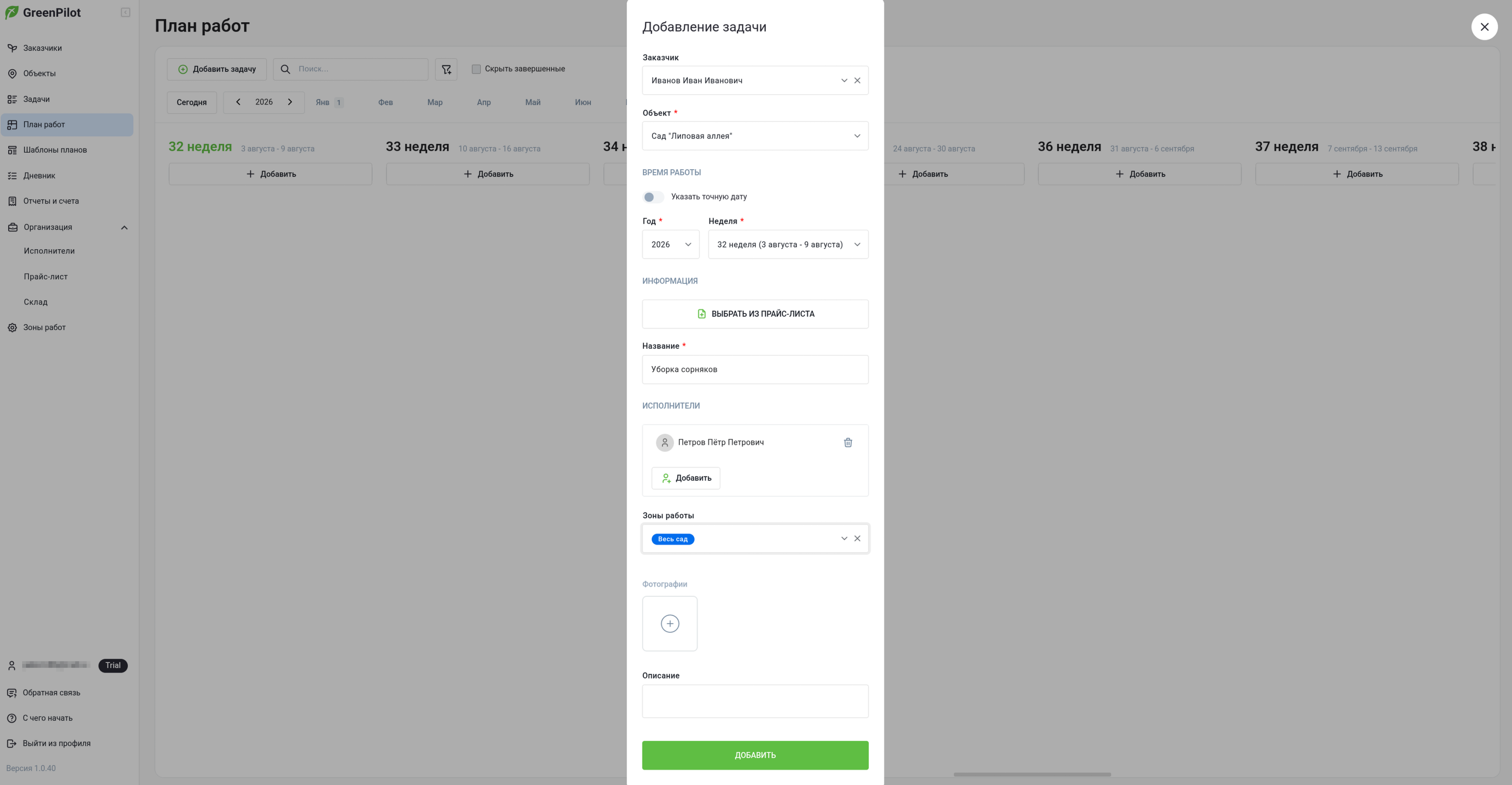
- В форме заполните:
- Заказчик * и Объект * — куда относится работа (если добавляете из карточки объекта, они уже подставлены);
- Время работы — год и неделя подставляются автоматически из выбранной колонки; для привязки к конкретному дню включите «Указать точную дату»;
- Название * — вручную или кнопкой «Выбрать из прайс-листа», чтобы подставить работу с ценой;
- Исполнители, Зоны работы, Фотографии, Описание — по необходимости.
- Нажмите «Добавить».
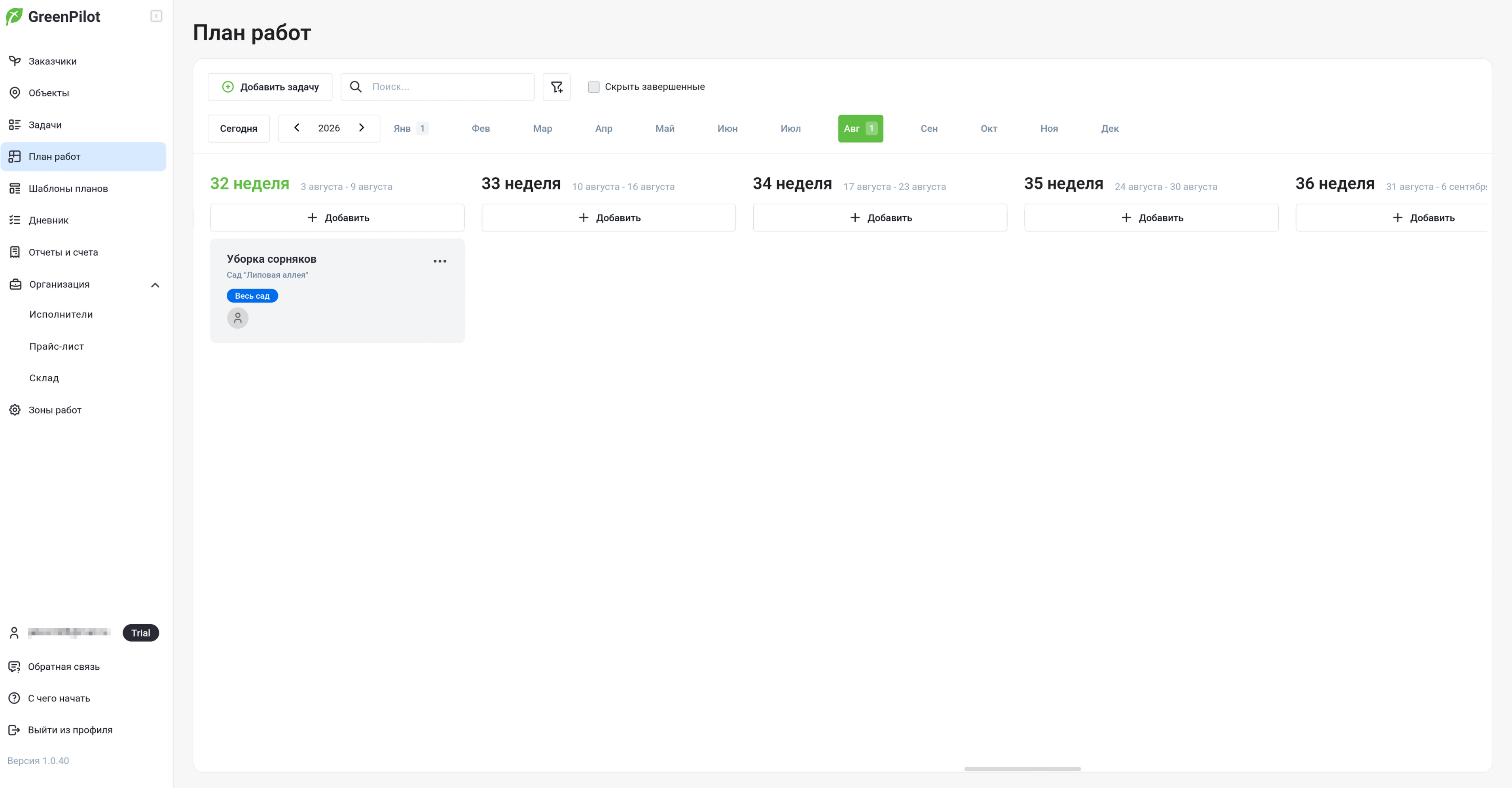
Работа появится в колонке недели карточкой: с названием, объектом и цветной меткой зоны.
Важно. Плановые работы и задачи — одно и то же: работа, добавленная в план, отображается на вкладке «Задачи» объекта и в общем разделе «Задачи», и наоборот. Исполнитель видит её в своём кабинете, а по завершении формируется отчёт.
Шаг 2. Создайте шаблон плана
Если вы обслуживаете похожие объекты (например, несколько садов с розариями), не собирайте план каждый раз заново — сохраните типовой набор работ как шаблон.
- Откройте раздел «Шаблоны планов» в левом меню.
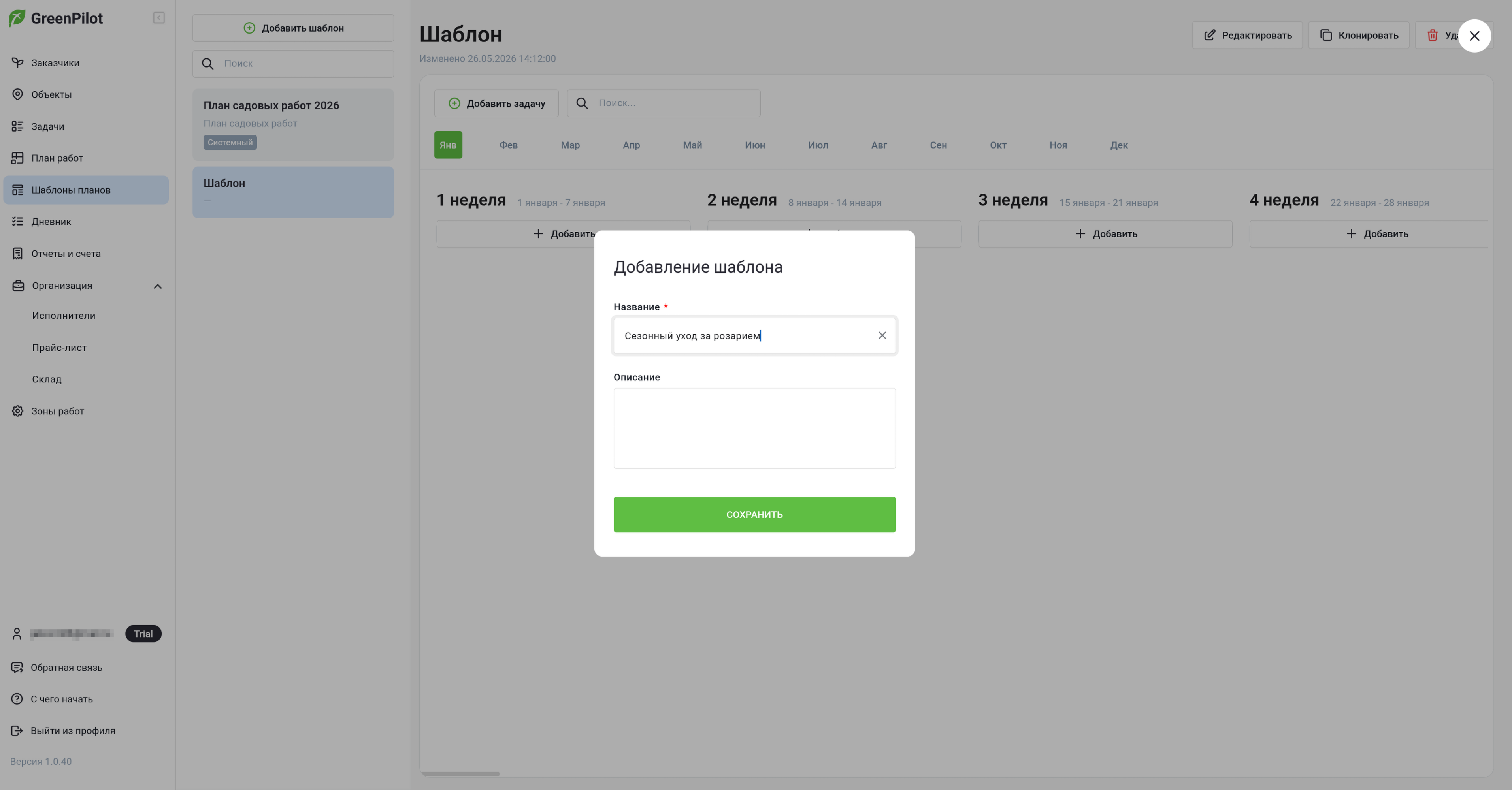
- Нажмите «Добавить шаблон».
- Укажите название (например, «Сезонный уход за розарием») и описание — что входит в шаблон и для каких объектов он подходит.
- Нажмите «Сохранить».
Откроется карточка шаблона — знакомая годовая сетка недель, но без привязки к конкретному году, заказчику и объекту. Наполните её работами через «+ Добавить» в нужных неделях: это будут «голые» работы с названием, зоной, описанием и материалами.
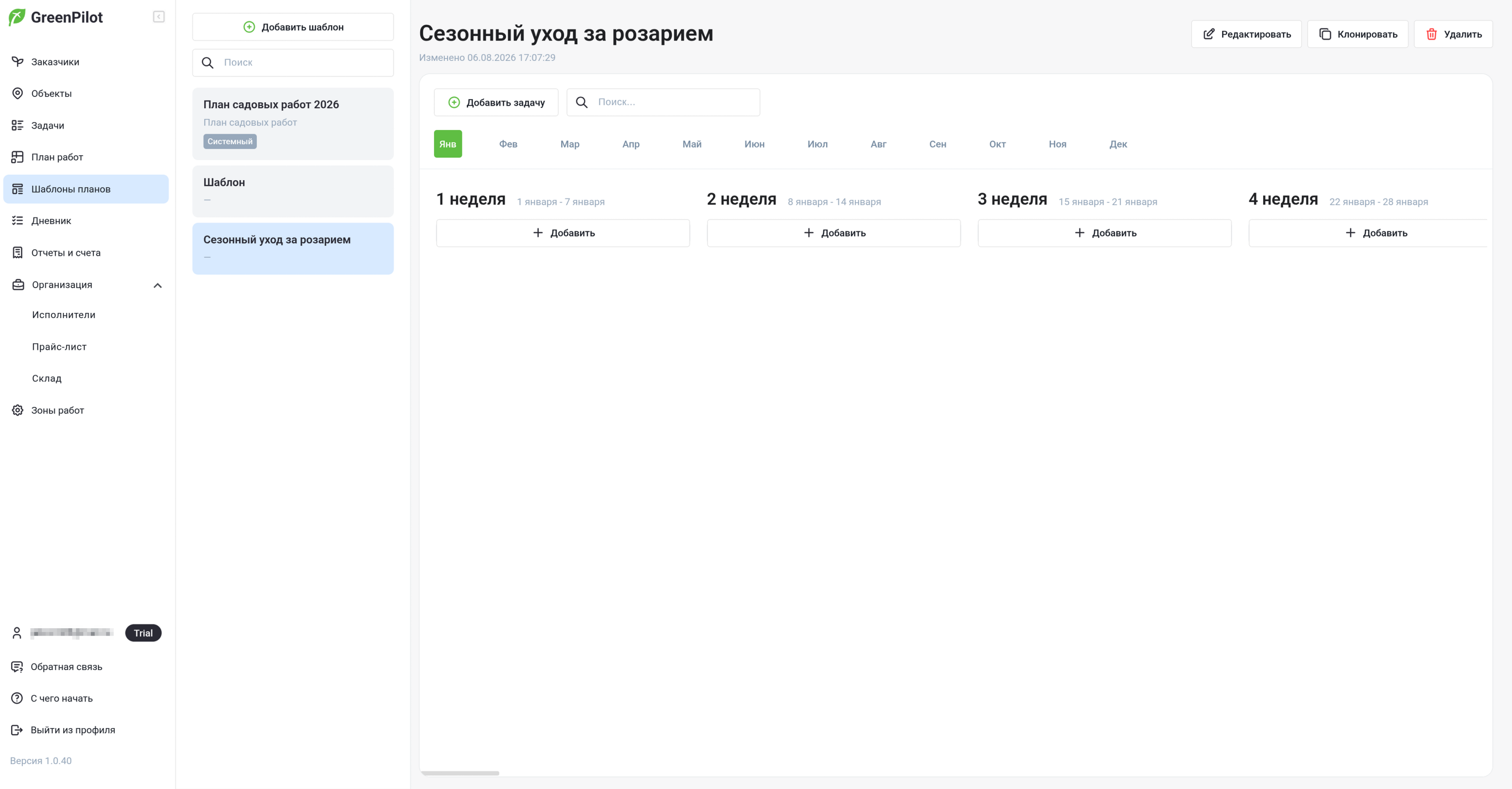
Карточку шаблона можно редактировать, клонировать (удобно, чтобы сделать вариацию — например, «Розарий: базовый» и «Розарий: полный») и удалить.
Шаг 3. Примените шаблон к объекту
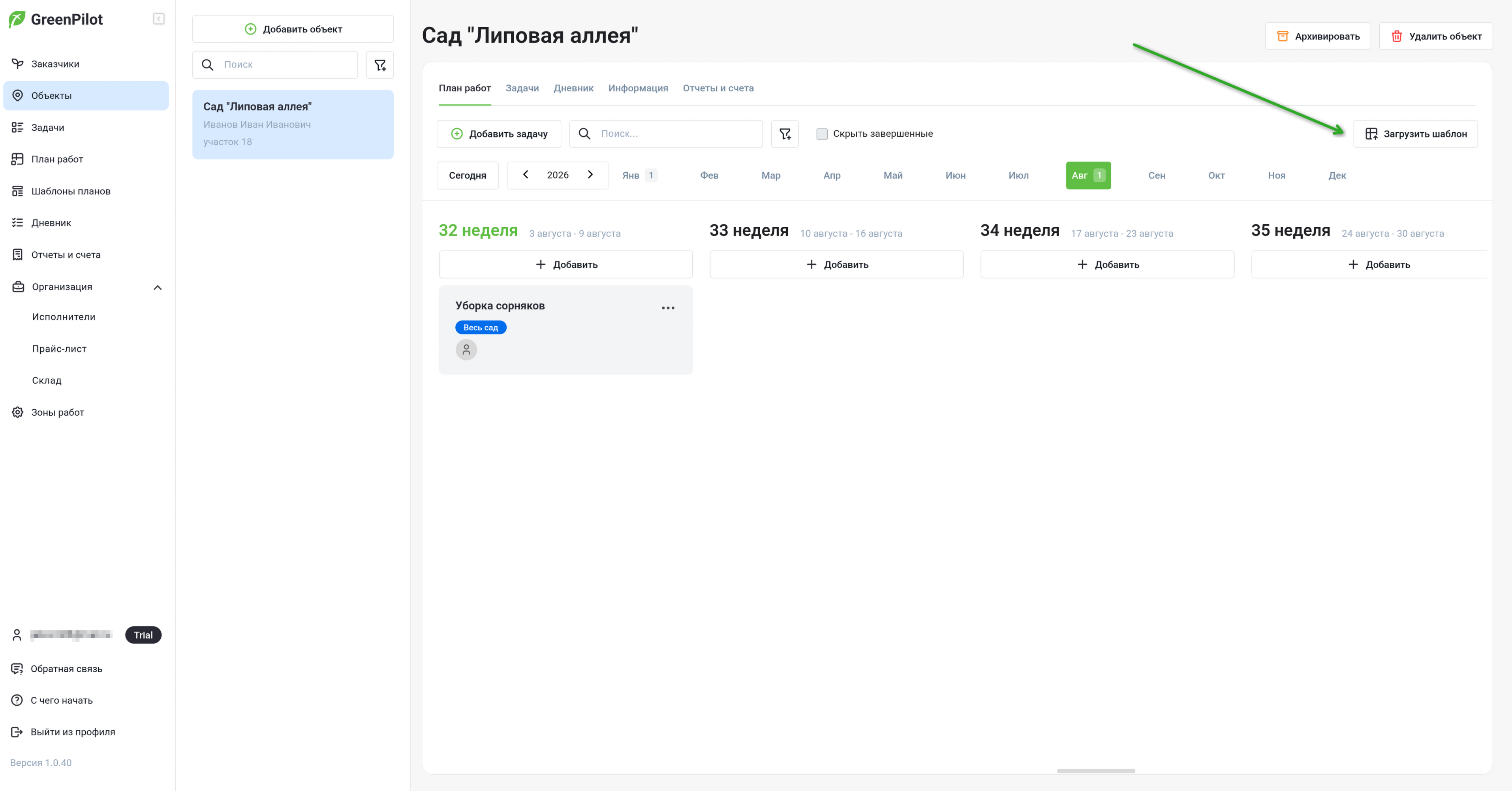
- Откройте карточку объекта → вкладку «План работ».
- Нажмите «Загрузить шаблон» справа вверху.
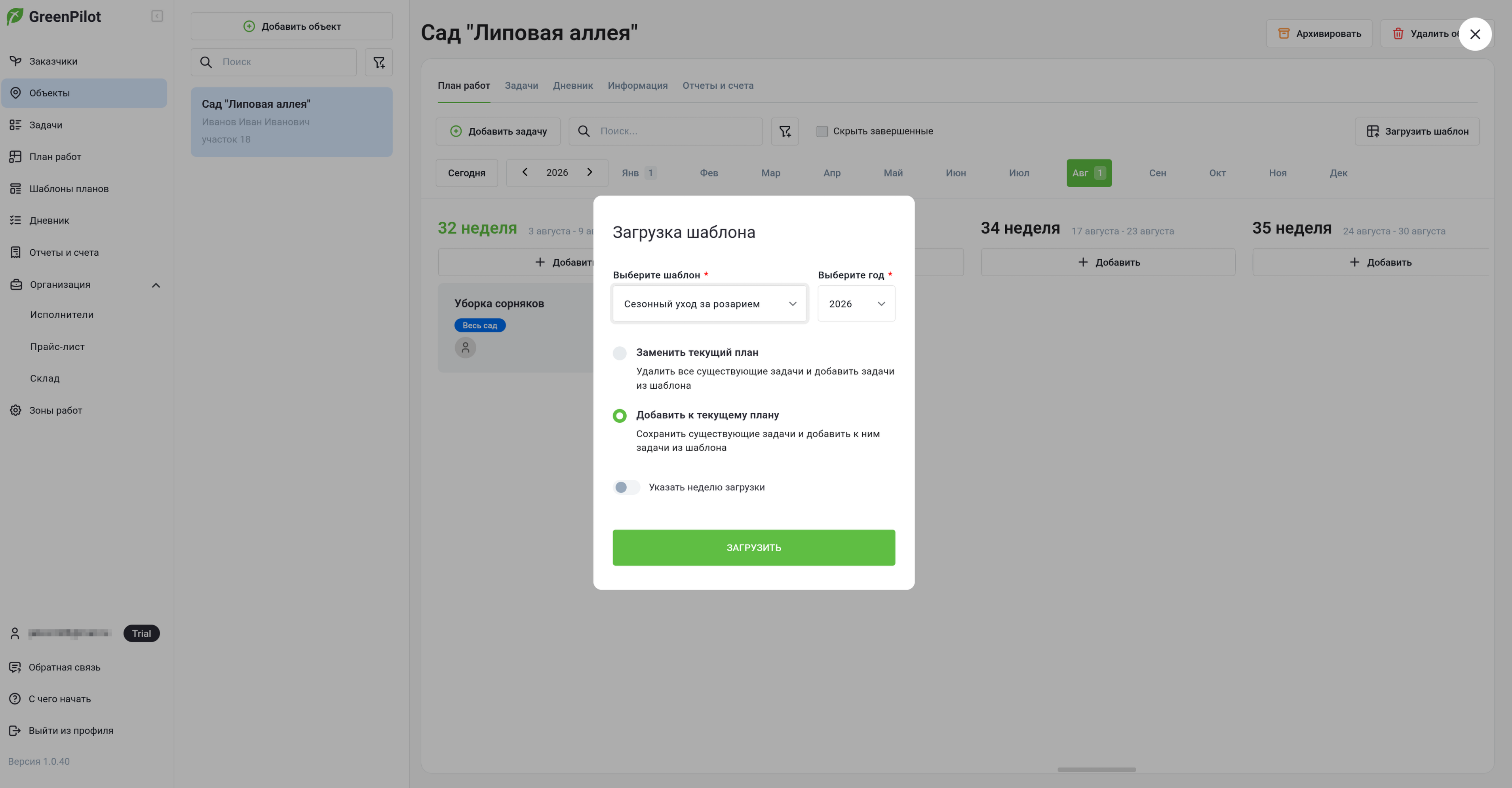
- В диалоге «Загрузка шаблона» укажите:
- Выберите шаблон * — один из ваших шаблонов;
- Выберите год * — на какой год разложить работы;
- Режим загрузки:
- Заменить текущий план — удалит все существующие задачи объекта и добавит задачи из шаблона;
- Добавить к текущему плану — сохранит существующие задачи и дополнит их задачами из шаблона;
- «Указать неделю загрузки» — если нужно сместить план, начиная с конкретной недели.
- Нажмите «Загрузить».
Работы из шаблона разложатся по неделям выбранного года с привязкой к объекту. Дальше останется назначить исполнителей и скорректировать детали под конкретный сад.
Советы
- Планируйте от биологии, а не от календаря. Привязывайте обработки и обрезку к фазам развития растений (цветение, завязь, подготовка к зиме) — номер недели может «плавать» от года к году, для этого и нужна опция «Указать неделю загрузки».
- Один шаблон — одна технология. Дробите шаблоны по типам работ (газон, розарий, плодовый сад), чтобы комбинировать их под состав конкретного объекта.
- «Добавить к текущему плану» безопаснее. Режим «Заменить» удаляет существующие задачи — используйте его только на старте, когда план ещё пуст.
Что дальше
План готов — теперь фиксируйте наблюдения и ход работ в «Дневнике» объекта (следующий сценарий), а по итогам формируйте отчёты и счета.
Статья подготовлена по версии приложения 1.0.40 (август 2026). Интерфейс может незначительно отличаться в новых версиях.