
Склад: расходники и инструменты
Склад в GreenPilot отвечает на два вечных вопроса: «сколько материалов осталось» и «куда они делись». Здесь ведётся учёт расходников (удобрения, средства защиты, грунт) и инструментов бригады: приход закупок, расход на задачи, резервирование и списание — с автоматическим расчётом себестоимости.
Из этого сценария вы узнаете, как завести позиции на склад, оприходовать закупку и контролировать остатки.
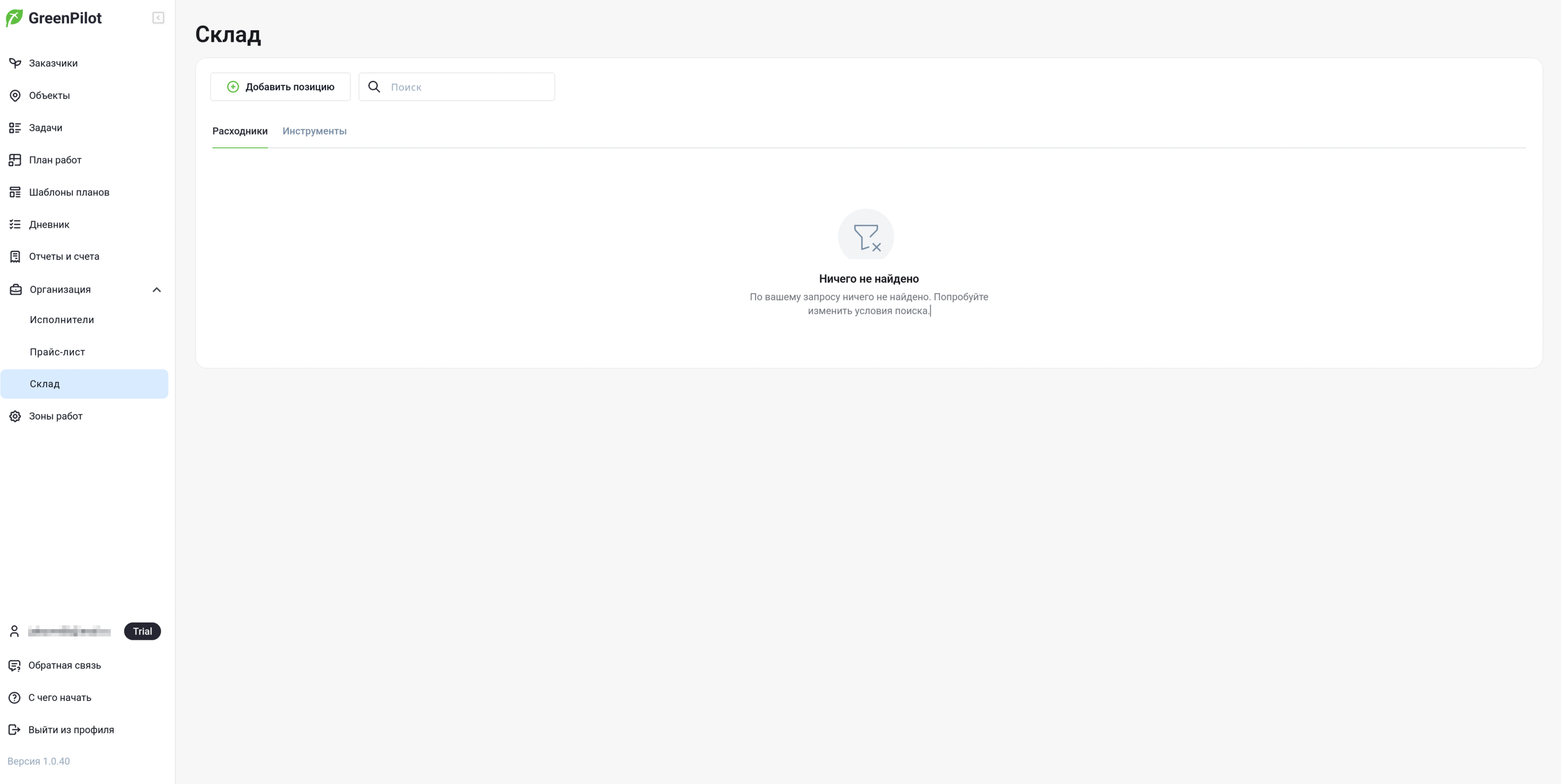
Шаг 1. Откройте раздел «Склад»
- В главном меню нажмите «Организация» и выберите «Склад».
- Раздел разделён на две вкладки: «Расходники» и «Инструменты». Над списком есть поиск.
- Таблица расходников показывает по каждой позиции: наличие, резерв, доступно, себестоимость списания и цену реализации.
Шаг 2. Заведите расходник из прайс-листа
- На вкладке «Расходники» нажмите «Добавить позицию».
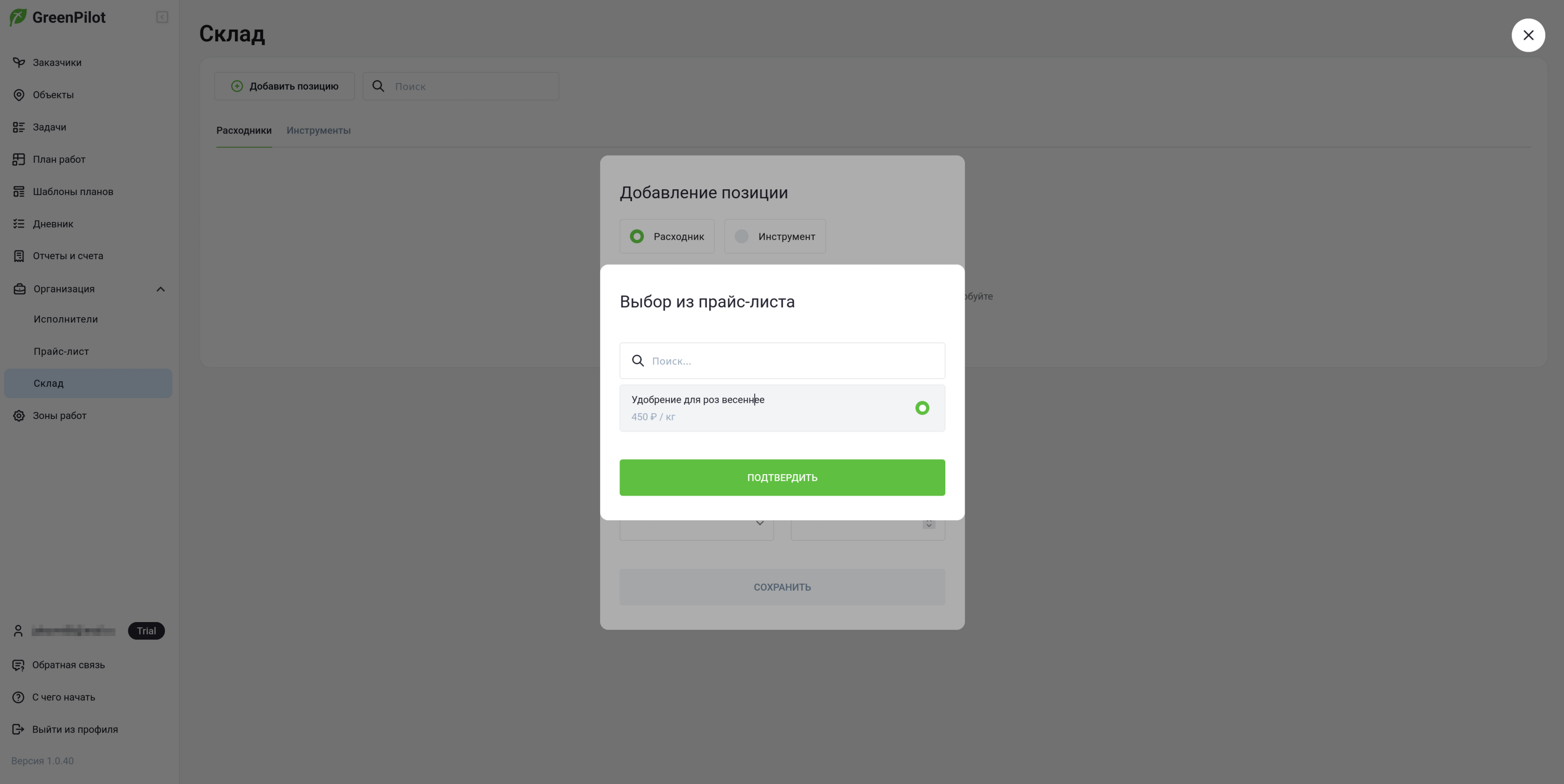
- В форме выбран тип «Расходник». Нажмите «+ Выбрать из прайс-листа».
- В диалоге найдите позицию поиском, отметьте её и нажмите «Подтвердить» — наименование, единица измерения и цена реализации подставятся в форму автоматически.
- При необходимости добавьте описание и скорректируйте цену реализации — это цена, по которой материал попадёт в отчёты и счета заказчику.
- Нажмите «Сохранить».
Расходник можно завести и вручную, без прайс-листа: просто заполните наименование, единицу измерения и цену реализации. Но через прайс-лист быстрее, и цены не разъедутся.
Шаг 3. Оприходуйте закупку
Новая позиция имеет нулевой остаток. Чтобы материал появился на складе:
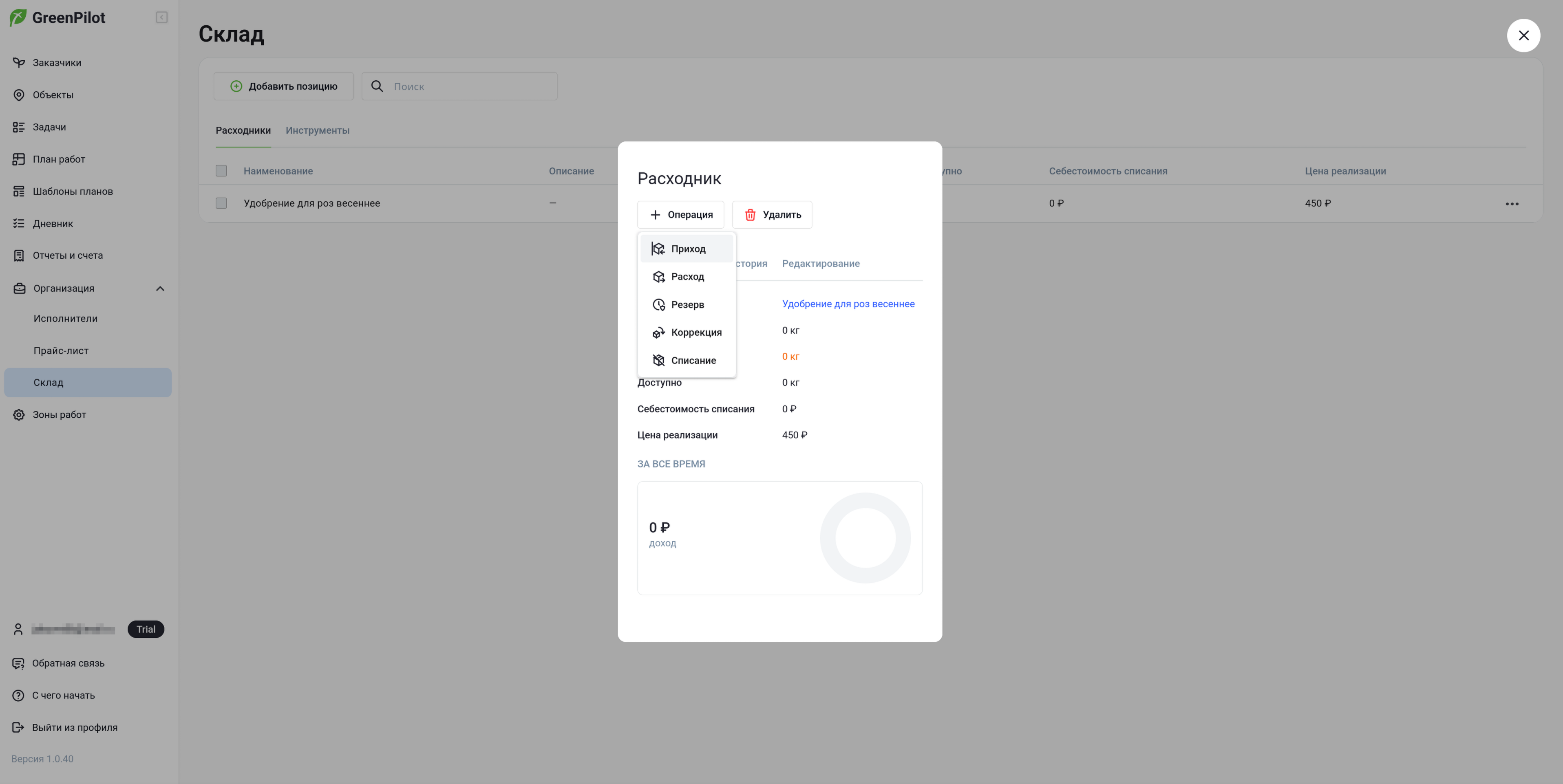
- Откройте карточку позиции (она открывается сразу после сохранения, а позже — по клику на позицию в списке).
- Нажмите «Операция» и выберите «Приход».
- Укажите дату, количество и цену закупа — например, 10 кг по 320 ₽.
- Нажмите «Сохранить».
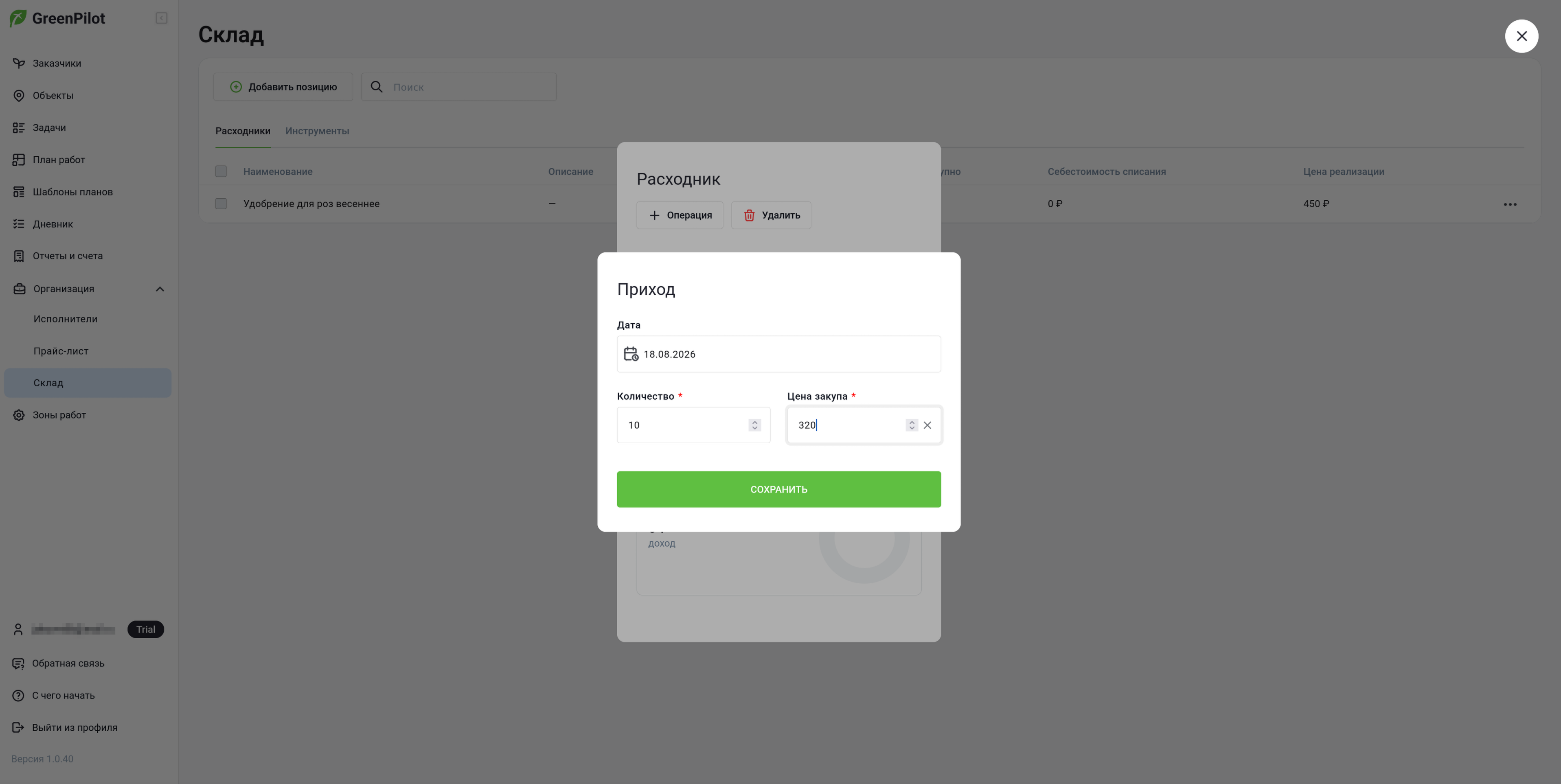
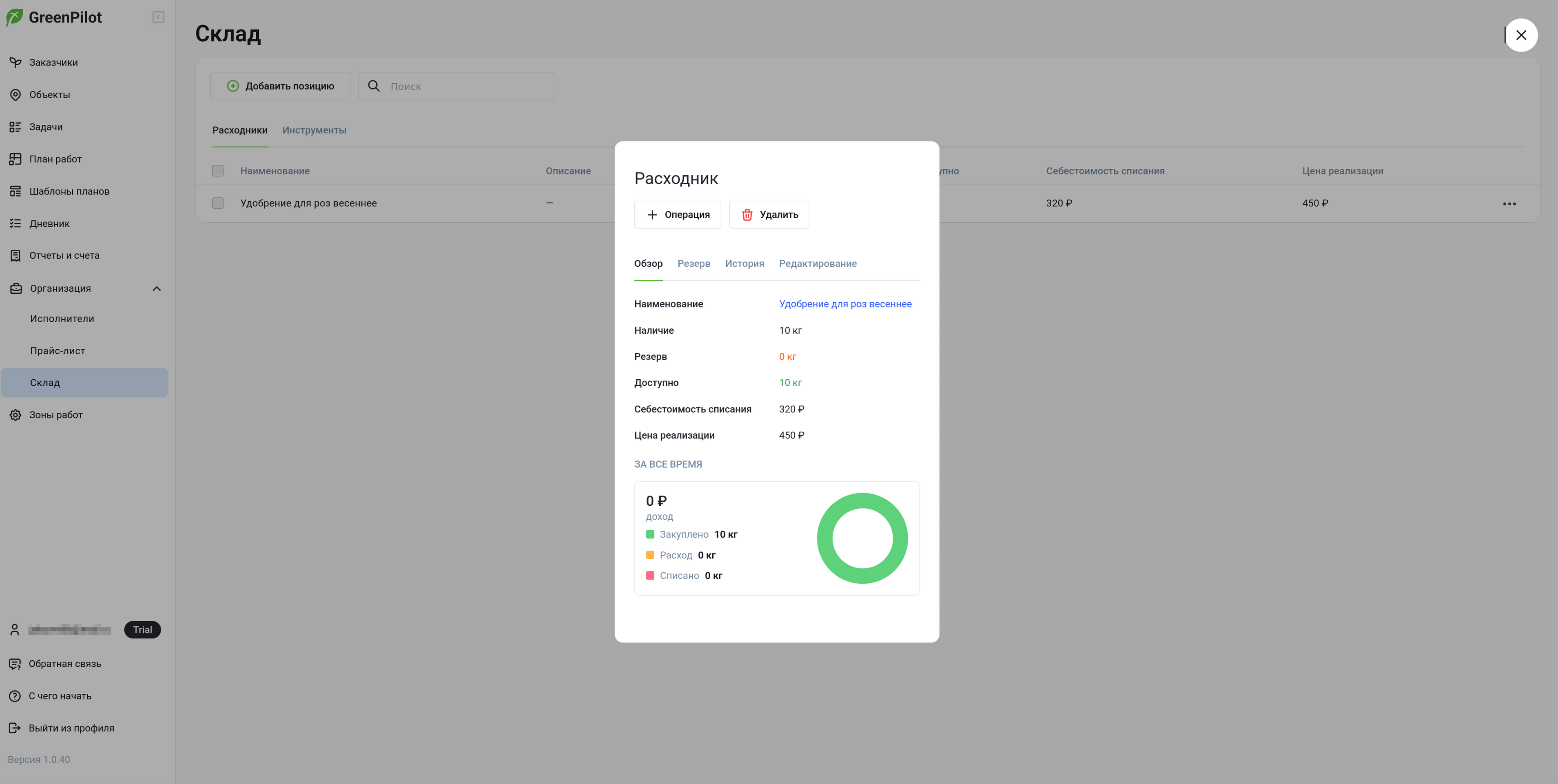
После прихода в карточке обновятся показатели: наличие и доступно — 10 кг, себестоимость списания — 320 ₽ (из цены закупа), цена реализации — 450 ₽ (из прайс-листа). Разница между ними — ваша наценка на материалах.
Шаг 4. Ведите складские операции
Все движения по позиции делаются через кнопку «Операция» в её карточке:
- Приход — закупка материала (дата, количество, цена закупа);
- Расход — выдача материала в работу;
- Резерв — отложить материал под конкретные задачи, чтобы его не израсходовали на другое (зарезервированное количество вычитается из «доступно»);
- Коррекция — исправление остатка по итогам инвентаризации;
- Списание — выбытие испорченного или утраченного материала.
Карточка позиции содержит четыре вкладки:
- Обзор — текущие остатки, себестоимость, цена реализации и сводка «за всё время»: доход, закуплено, расход, списано;
- Резерв — под какие задачи зарезервирован материал;
- История — журнал всех операций по позиции;
- Редактирование — изменение наименования, описания и цены.
Удалить ошибочно созданную позицию можно кнопкой «Удалить» в карточке.
Шаг 5. Заведите инструменты
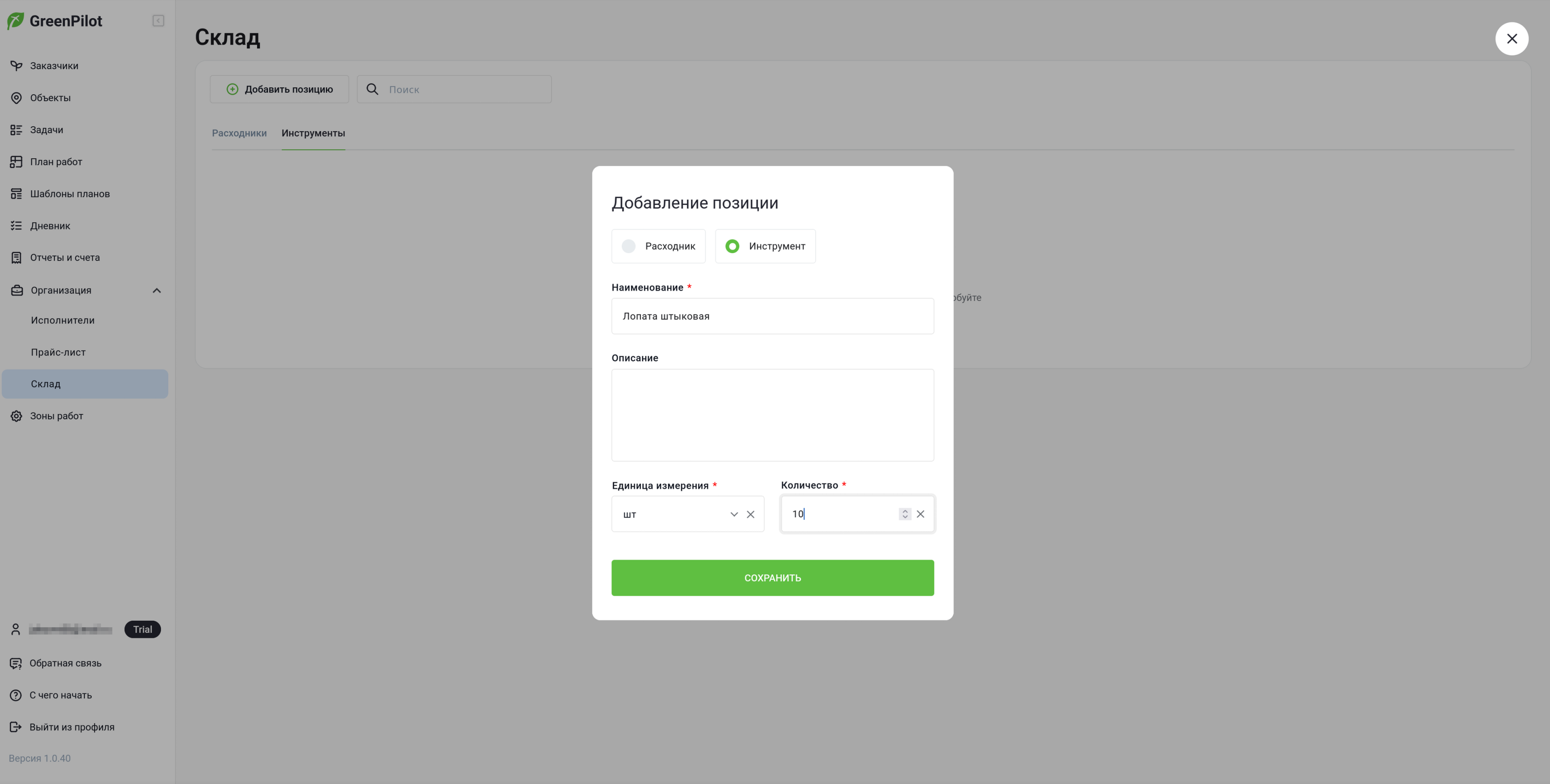
- Перейдите на вкладку «Инструменты» и нажмите «Добавить позицию».
- У инструмента форма проще, чем у расходника: наименование, описание, единица измерения и количество — без цены реализации, ведь инструмент не продаётся заказчику.
- Нажмите «Сохранить».
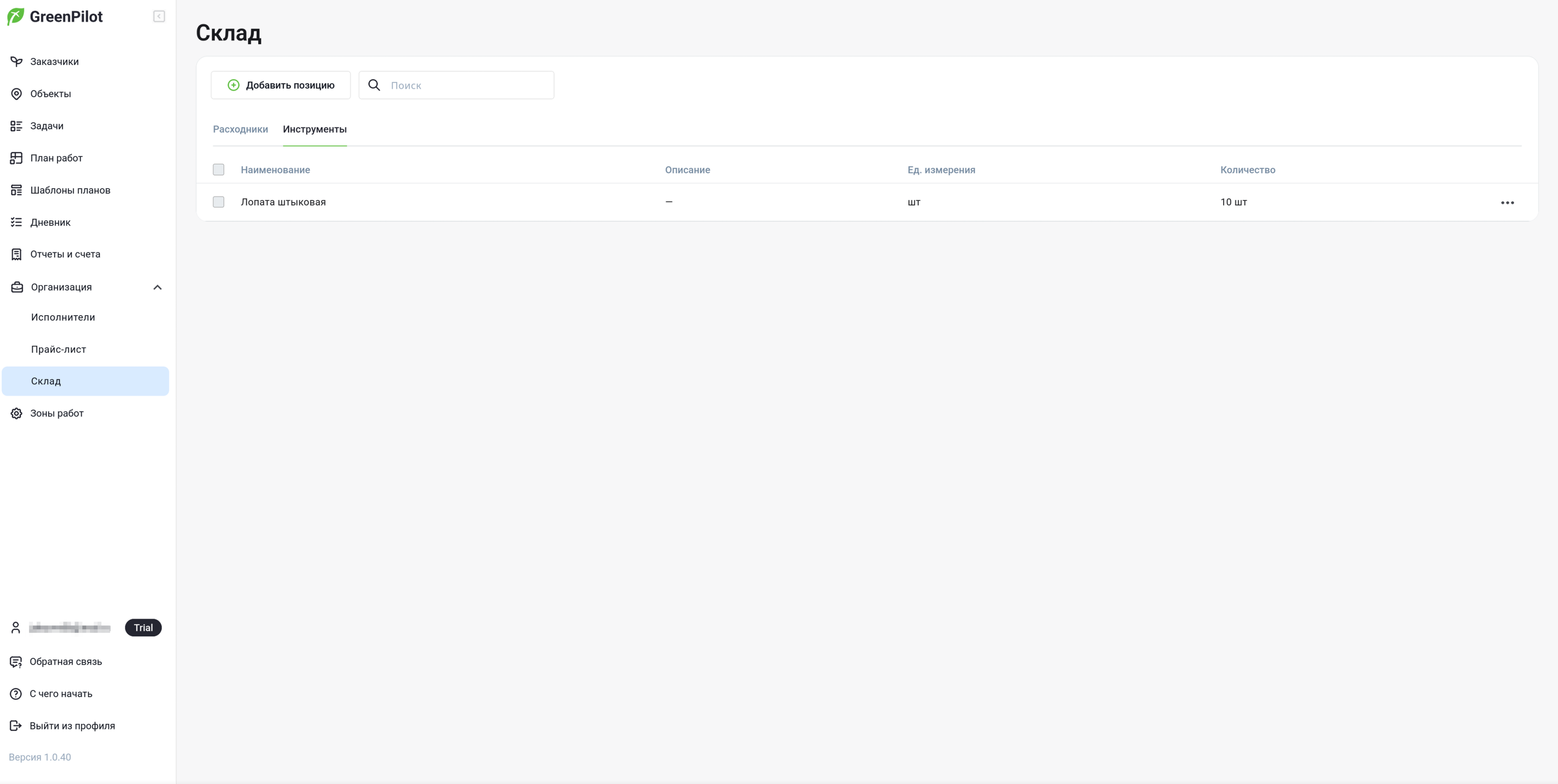
В списке инструментов видны наименование, описание, единица измерения и количество. Клик по инструменту открывает окно «Редактирование позиции»: можно изменить данные, скорректировать количество (например, когда инструмент сломался или докуплен) или удалить позицию кнопкой «Удалить».
В отличие от расходников, у инструментов нет складских операций и себестоимости — ведётся простой учёт количества. Этого достаточно, чтобы знать, сколько секаторов, лопат и опрыскивателей есть у бригады, и прикреплять нужный инструмент к задачам.
Где используется склад
- В задачах — через «Добавить» в карточке задачи к работе прикрепляются расходники и инструменты со склада (сценарий 4);
- В отчётах и счетах — кнопка «Расходники» в расчёте документа добавляет материалы по цене реализации (сценарий 5).
Советы
- Всегда указывайте цену закупа в приходе. Именно из неё считается себестоимость списания — без неё вы не увидите реальную маржу по материалам.
- Резервируйте материалы под сезонные работы. Если под весеннюю подкормку роз закуплено 10 кг удобрения, резерв не даст потратить его на другие объекты раньше времени.
- Раз в месяц сверяйте остатки. Расхождения исправляйте операцией «Коррекция», а не удалением позиции — так история останется честной.
- Смотрите «Историю» при вопросах. Журнал операций покажет, когда и в каком количестве материал приходил и расходовался.
Что дальше
Склад замыкает хозяйственный контур: прайс-лист задаёт цены, склад контролирует остатки и себестоимость, а задачи и счета расходуют материалы и выставляют их заказчику. Базовая серия документации по GreenPilot завершена — все семь сценариев покрывают полный цикл работы: от создания объекта до выставления счёта и учёта материалов.
Статья подготовлена по версии приложения 1.0.40 (август 2026). Названия кнопок и полей могут незначительно отличаться в новых версиях.