
Настройка команды и зон работ
В этом сценарии вы подготовите GreenPilot к ежедневной работе: добавите исполнителей, которым можно поручать задачи, и настроите зоны работ — цветные метки участков объекта, к которым привязываются задачи.
Что понадобится: созданный объект (см. сценарий «Первый объект и первая задача»).
Раздел «Организация»
Все настройки команды собраны в левом меню в блоке «Организация». Нажмите на него, чтобы раскрыть подразделы:
- Исполнители — сотрудники и бригады, выполняющие работы на объектах;
- Прайс-лист — ваш перечень работ и услуг с ценами (подробнее — в отдельном сценарии);
- Склад — учёт расходников, препаратов и инструментов.
Рядом, отдельным пунктом меню, находится раздел «Зоны работ».
Шаг 1. Добавьте исполнителя
Исполнитель — это специалист, который работает на объекте. Важно: исполнитель получает собственный логин и пароль и может входить в GreenPilot, чтобы видеть свои задачи и заполнять отчёты.
- Откройте «Организация» → «Исполнители».
- Нажмите «Добавить исполнителя».
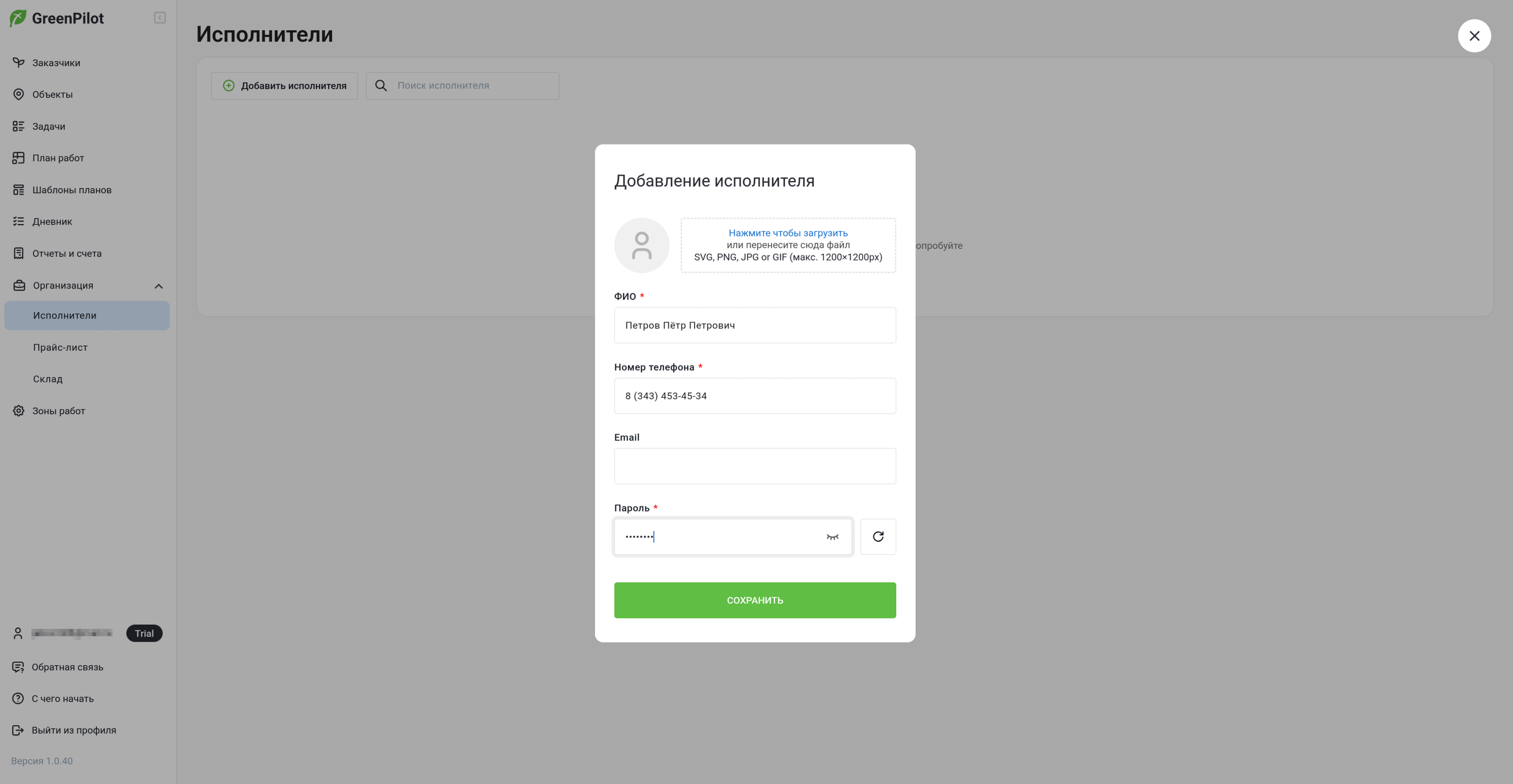
- Заполните форму:
- Фото — необязательно (SVG, PNG, JPG или GIF, до 1200×1200 px);
- ФИО * — например, «Петров Пётр Петрович»;
- Номер телефона * — по маске
8 (___) ___-__-__; - Email * — станет логином исполнителя для входа в приложение;
- Пароль * — передайте его исполнителю вместе с email.
- Нажмите «Сохранить».
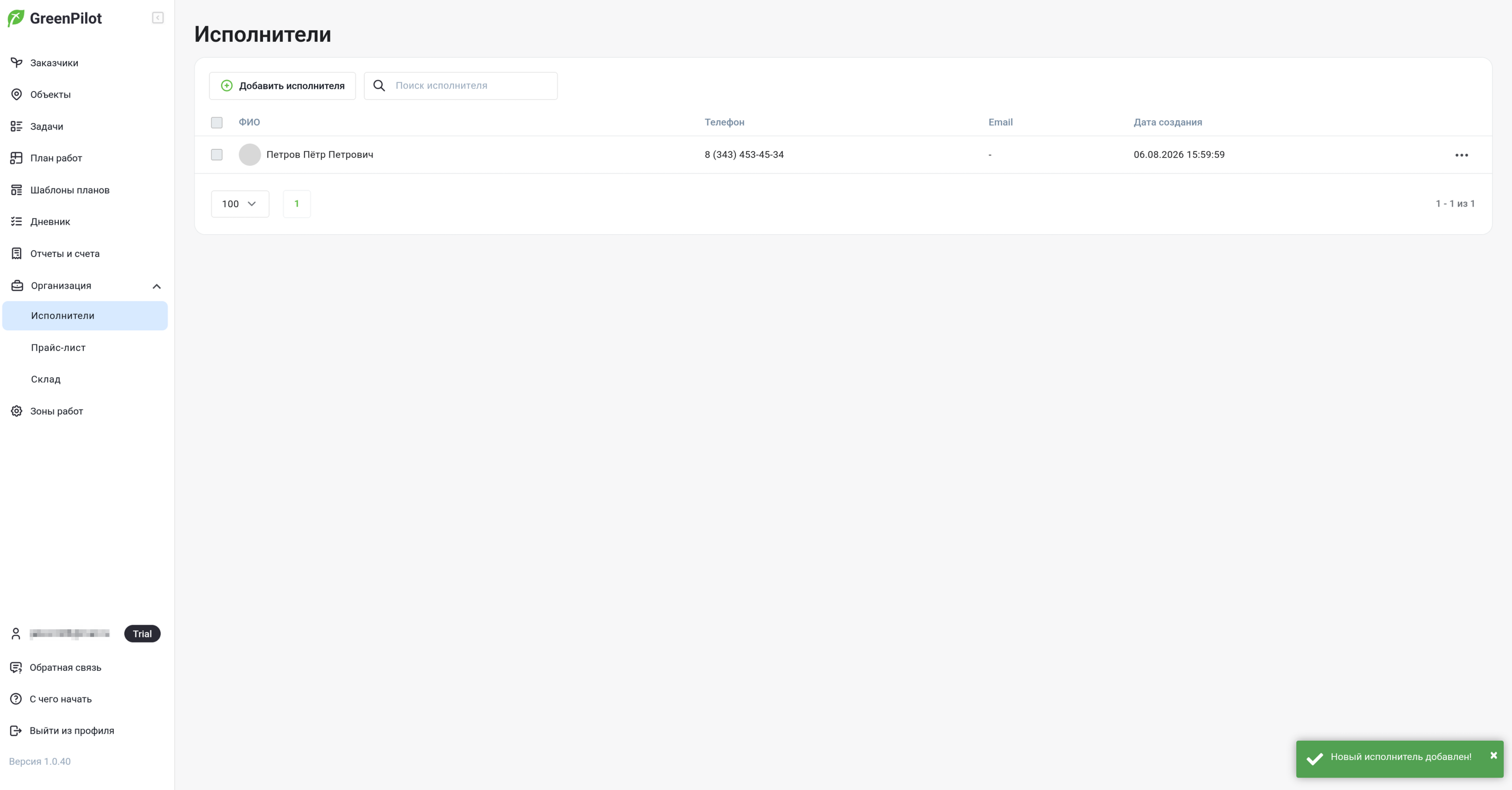
Исполнитель появится в списке — с телефоном, email и датой создания. Действия с записью (редактирование, удаление) доступны через меню «···» в строке.
Совет. Заводите по одной записи на каждого реального сотрудника, а не на бригаду целиком: тогда в отчётах будет видно, кто именно выполнил работу.
Шаг 2. Настройте зоны работ
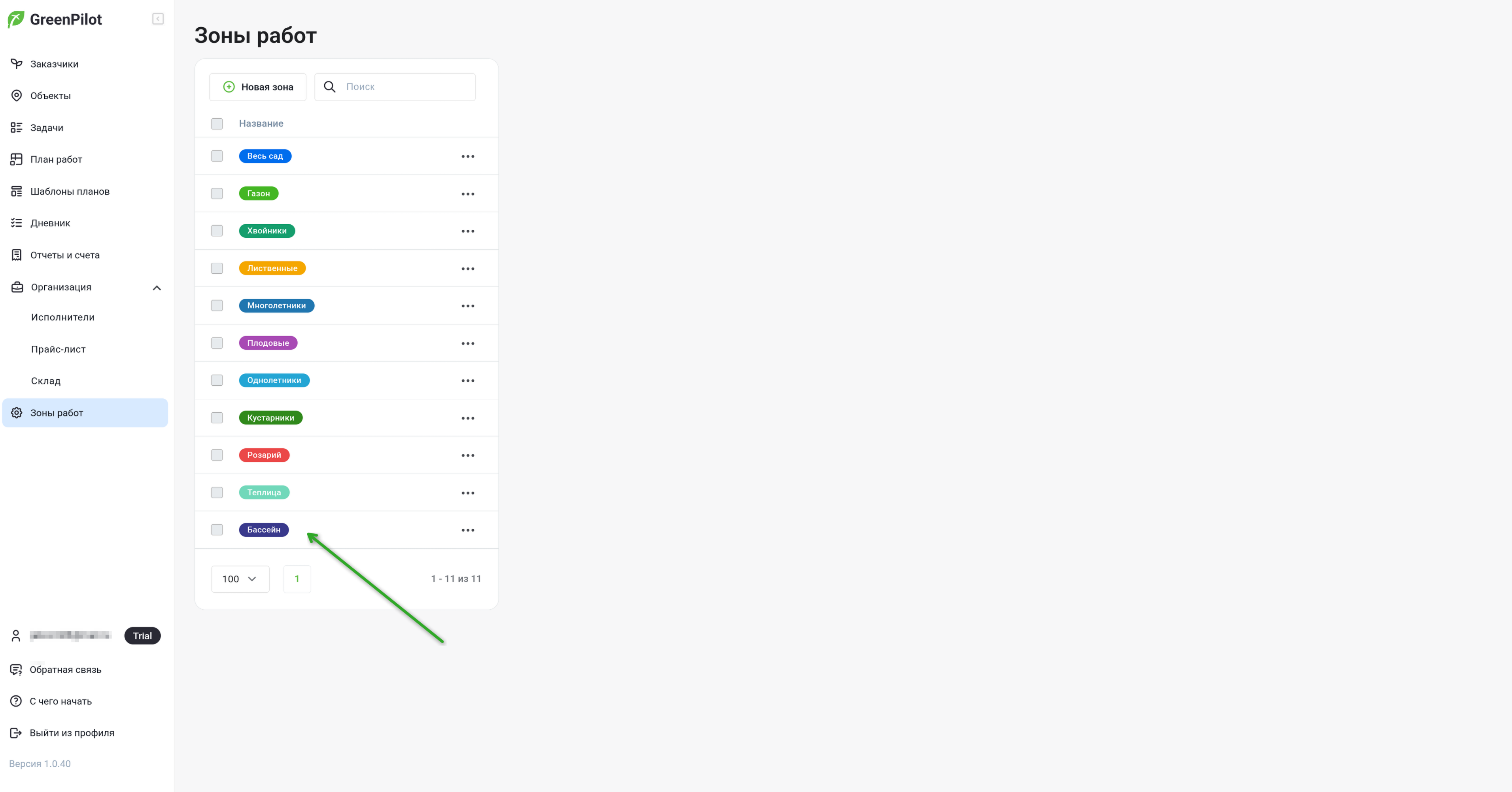
Зоны работ — это части сада, к которым привязываются задачи: газон, розарий, теплица и т. д. Зоны отображаются цветными метками, так что по цвету сразу видно, где ведутся работы.
GreenPilot уже содержит готовый базовый список из 10 зон:
Весь сад · Газон · Хвойники · Лиственные · Многолетники · Плодовые · Однолетники · Кустарники · Розарий · Теплица
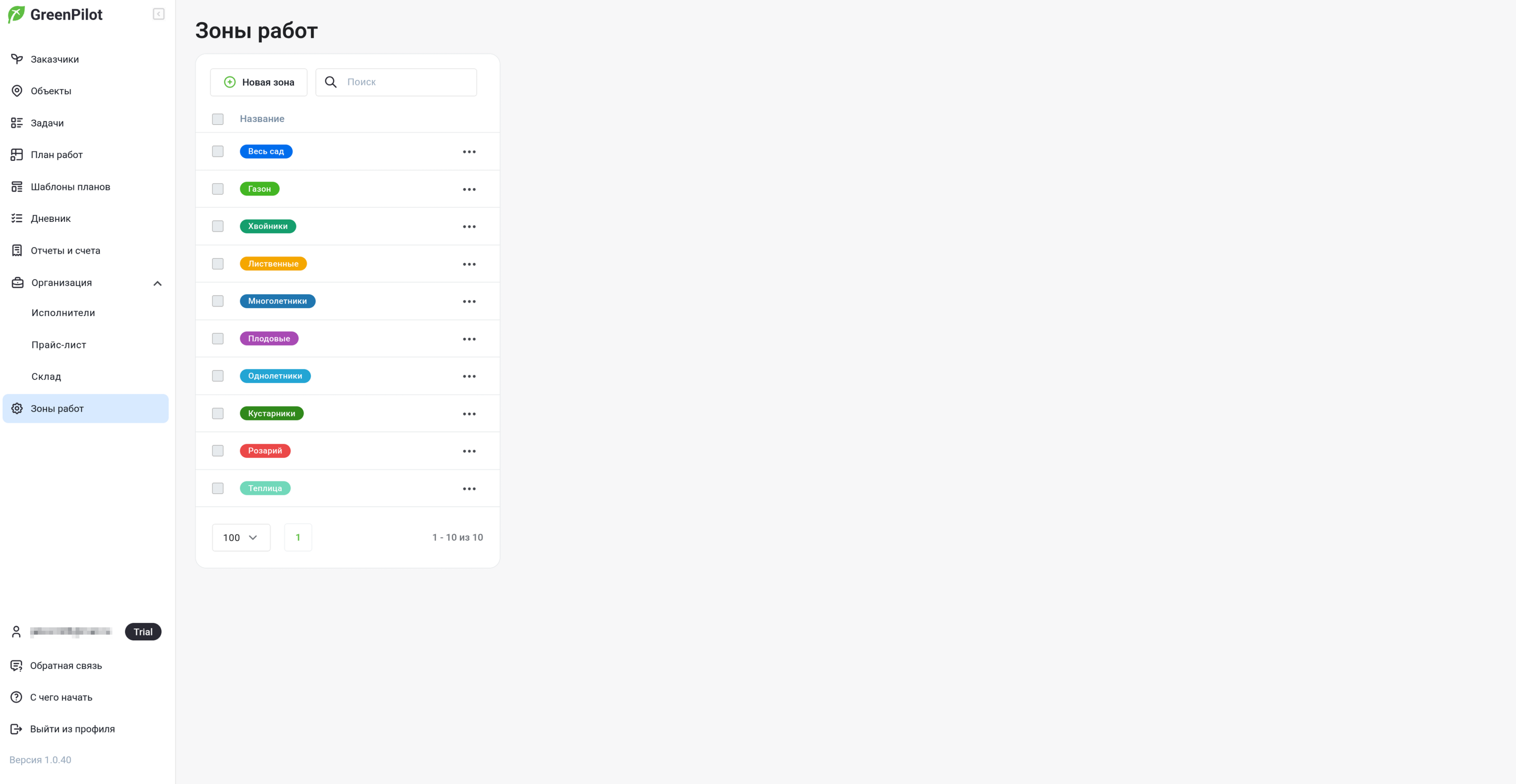
Для большинства объектов этого достаточно — ничего настраивать не нужно.
Добавление своей зоны
Если стандартных зон не хватает, создайте свою:
- Откройте раздел «Зоны работ» в левом меню.
- Нажмите «Новая зона».
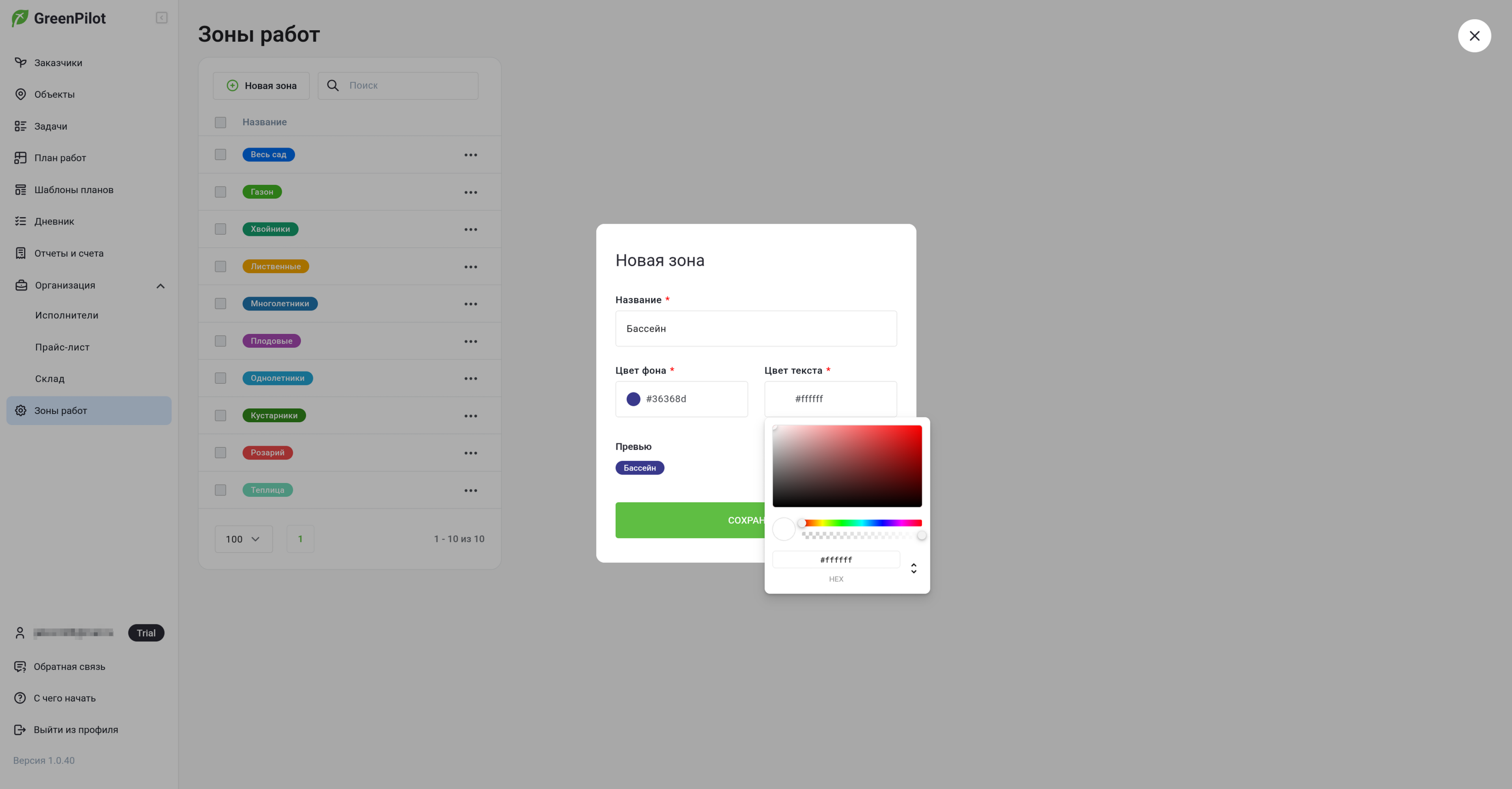
- Заполните форму:
- Название * — например, «Входная группа»;
- Цвет фона * — цвет метки зоны. Нажмите на поле и выберите цвет или введите hex-код, например
#00897b; - Цвет текста * — цвет подписи на метке, например
#ffffff.
- Нажмите «Сохранить».
Новая зона добавится в общий список.
Редактирование и удаление зон
Нажмите «···» в строке зоны, чтобы изменить название и цвета или удалить зону. Базовые зоны тоже можно перекрасить под свои предпочтения.
Шаг 3. Используйте настройки в задачах
Всё, что вы настроили, сразу становится доступно в задачах:
- при создании или редактировании задачи нажмите «Добавить» в блоке «Исполнители» и выберите сотрудника из списка;
- в поле «Зоны работы» отметьте одну или несколько зон, к которым относится работа — например, «Стрижка газона» → зона «Газон»;
- зоны можно добавить и позже, из карточки задачи, по ссылке «Добавить зону».
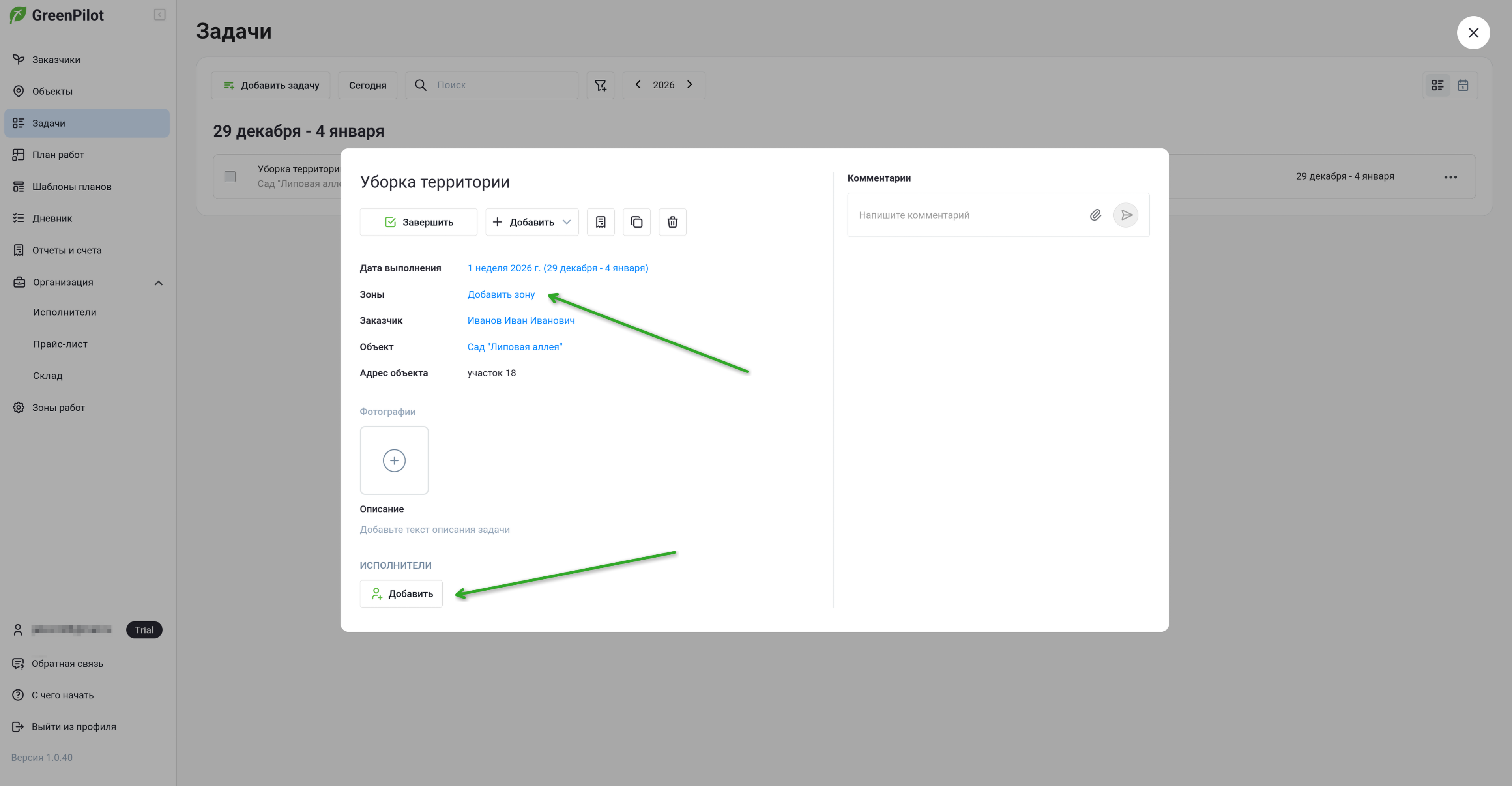
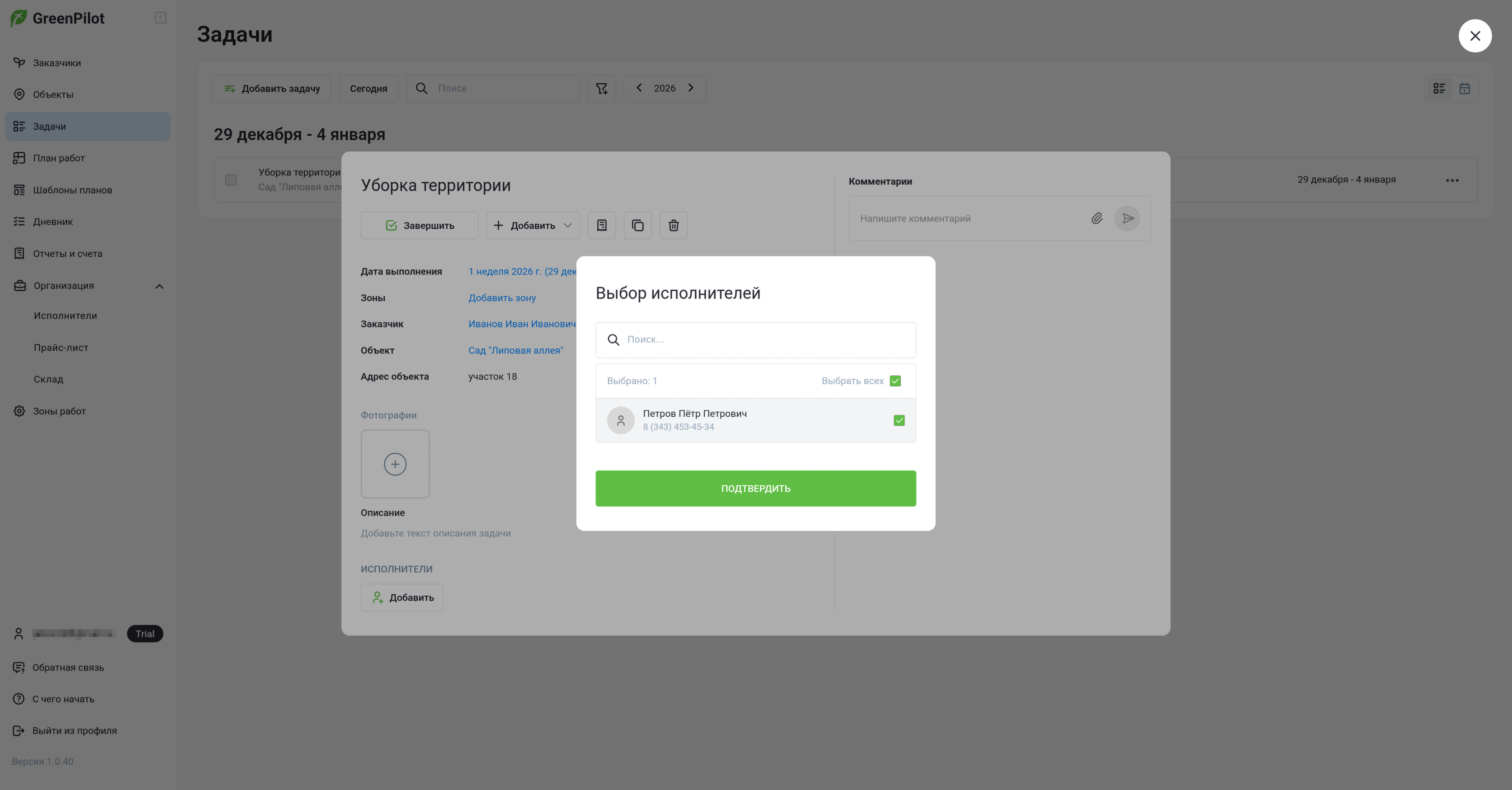
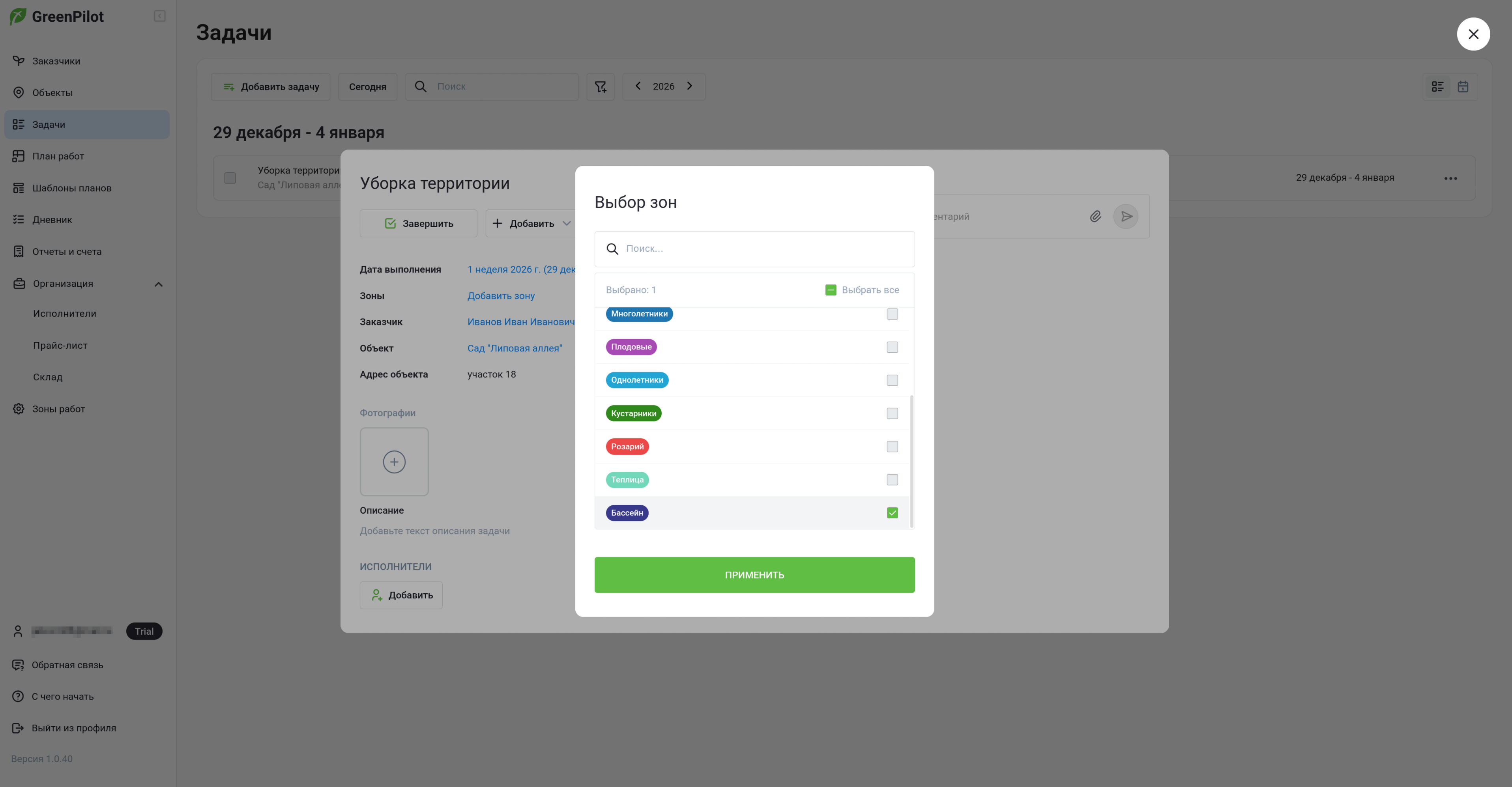
Исполнитель увидит назначенную задачу в своём личном кабинете, а вы — кто, что, где и когда должен сделать.
Что дальше
- Заполните прайс-лист — «Организация» → «Прайс-лист», чтобы подставлять работы в задачи вместе со стоимостью.
- Настройте склад — «Организация» → «Склад», чтобы списывать расходники и инструменты на задачи.
- Составьте план работ — переходите к сценарию «План работ и шаблоны планов».
Статья подготовлена по версии приложения 1.0.40 (август 2026). Интерфейс может незначительно отличаться в новых версиях.