
Отчёты и счета
Когда работы выполнены, по ним нужно отчитаться перед заказчиком и выставить документ на оплату. В GreenPilot для этого есть раздел «Отчеты и счета»: документ формируется прямо из задач по объекту — вручную переписывать перечень работ не придётся.
Из этого сценария вы узнаете, как сформировать отчёт или счёт на оплату, загрузить в него выполненные задачи и выставить документ заказчику.
Что понадобится
- Заказчик и объект (сценарий «Первый объект и первая задача»).
- Выполненные или запланированные задачи по объекту (сценарии «Первый объект и первая задача» и «План работ и шаблоны планов») — если хотите загружать работы в документ автоматически.
Шаг 1. Откройте раздел «Отчеты и счета»
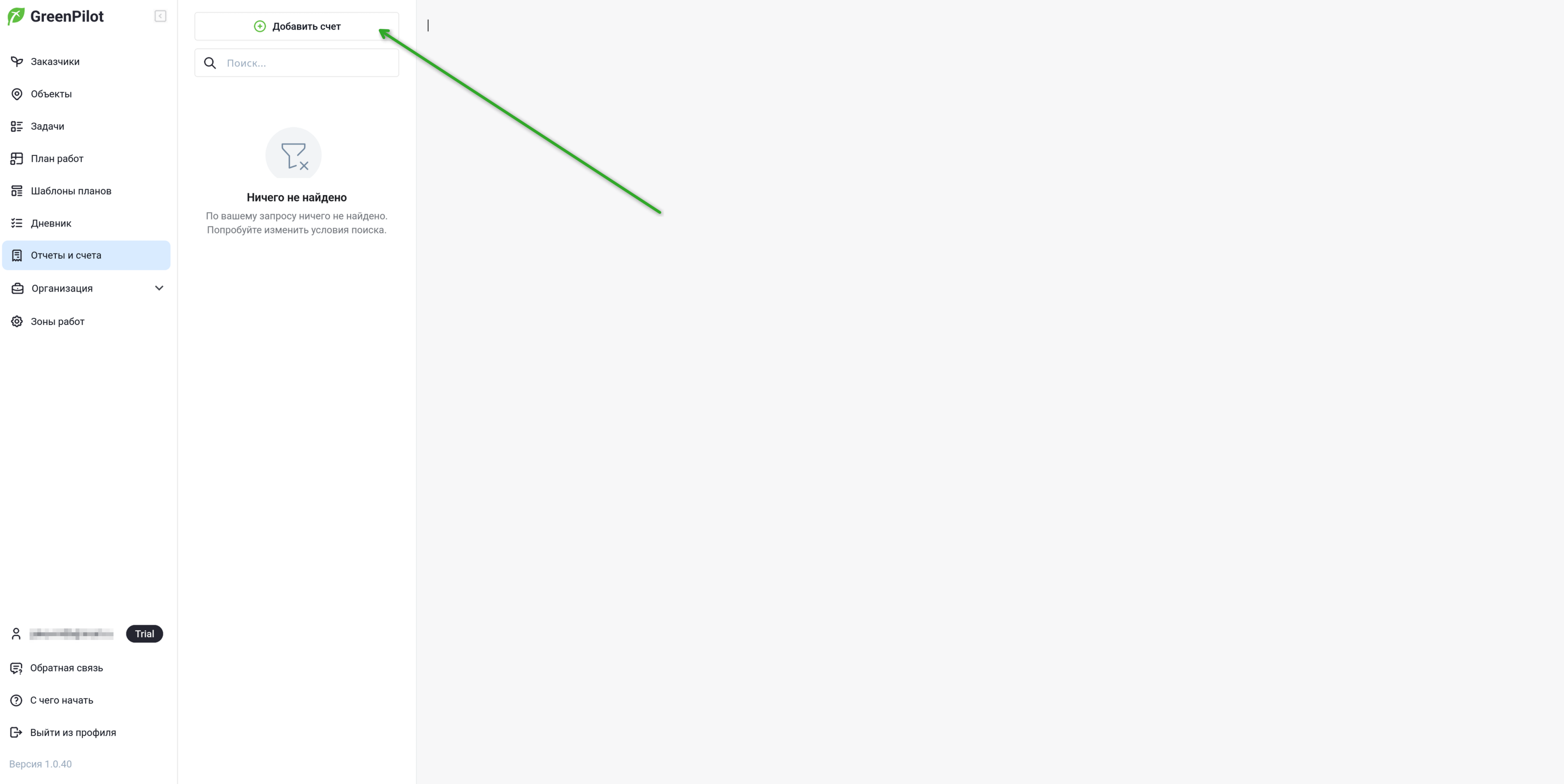
- В главном меню выберите «Отчеты и счета».
- Здесь собраны все документы по всем объектам. Есть строка поиска — по ней быстро находится нужный документ.
- Нажмите «Добавить счет» — справа откроется форма «Новый счет».
Шаг 2. Заполните главные поля
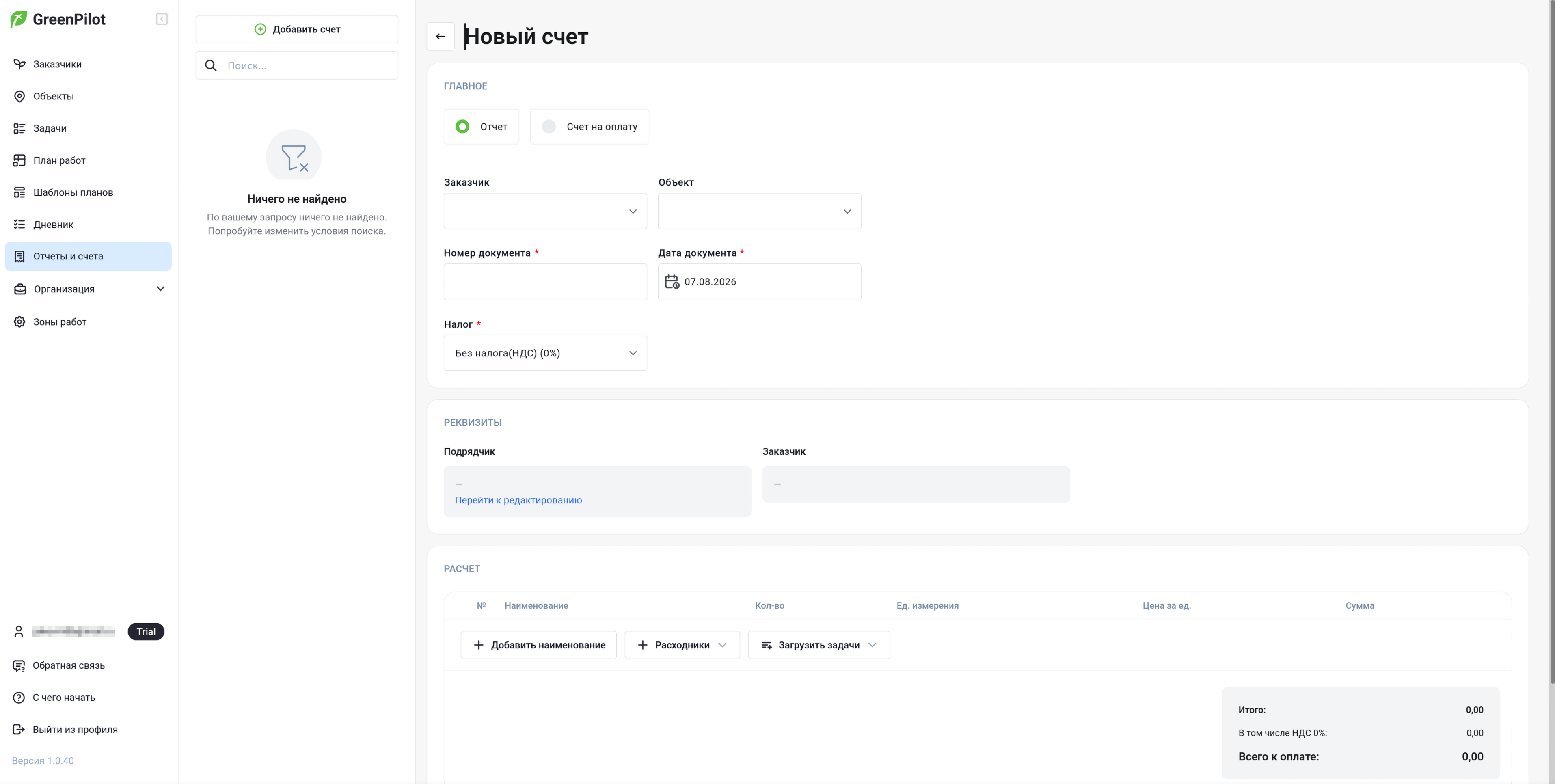
В блоке «Главное»:
- Выберите тип документа — переключатель «Отчет» / «Счет на оплату». Отчёт подтверждает выполненный объём работ, счёт выставляется к оплате.
- Заказчик и Объект — выберите из списков. Как только объект выбран, реквизиты заказчика подтягиваются в документ автоматически.
- Номер документа — например,
1. Нумерация ведётся по вашему усмотрению. - Дата документа — по умолчанию подставляется сегодняшняя, её можно изменить через календарь.
- Налог — по умолчанию «Без налога (НДС) (0%)». Если работаете с НДС, выберите нужную ставку — сумма налога будет выделена в итогах отдельной строкой.
Шаг 3. Проверьте реквизиты
В блоке «Реквизиты» две карточки:
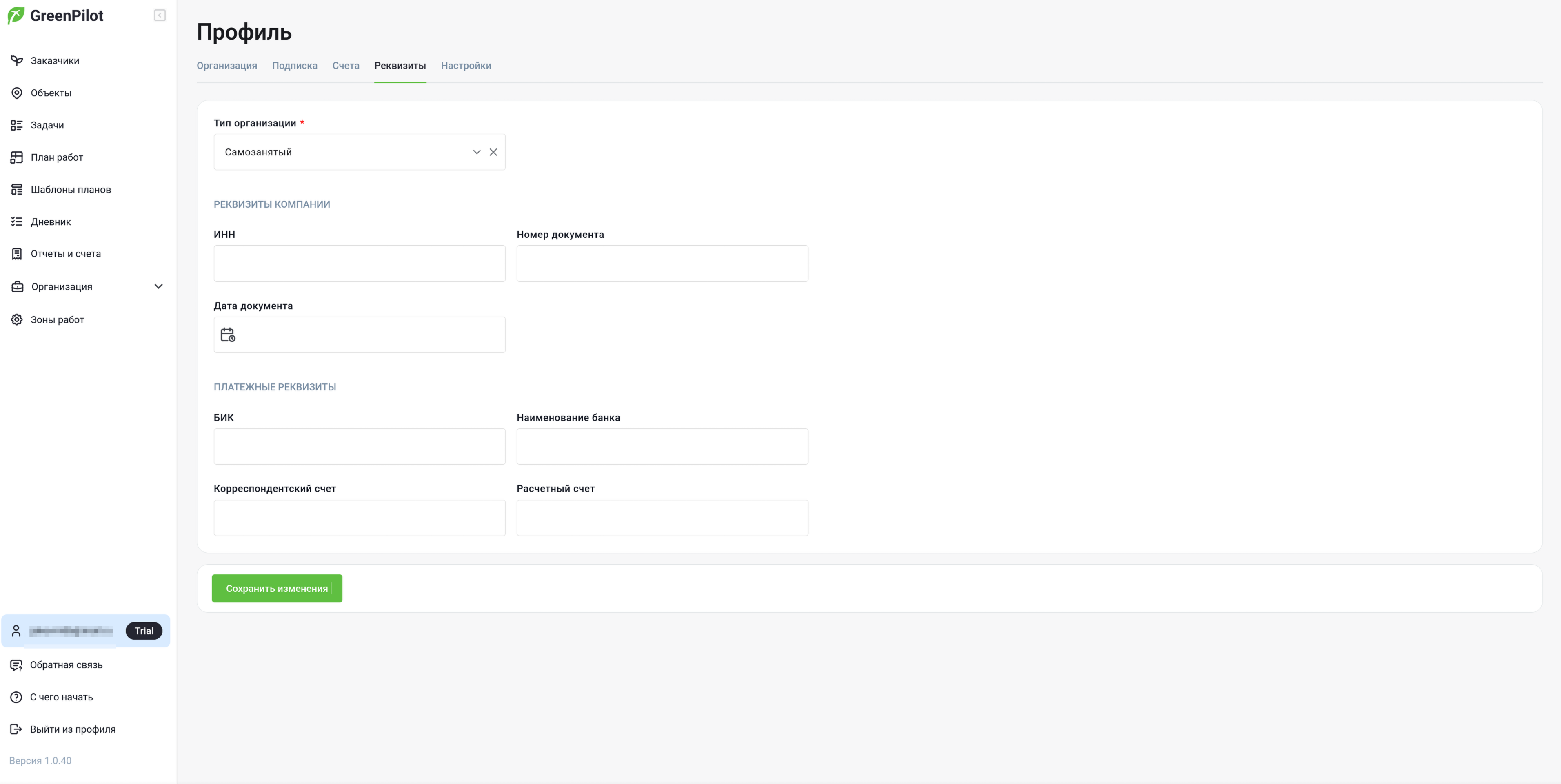
- Подрядчик — это вы. Реквизиты берутся из вашего профиля. Если карточка пуста, нажмите «Перейти к редактированию» и заполните их в личном кабинете — дальше они будут подставляться во все документы автоматически.
- Заказчик — заполняется автоматически из карточки выбранного заказчика.
Совет: заполните реквизиты подрядчика в профиле один раз до выставления первого документа.
Шаг 4. Сформируйте расчёт
Блок «Расчет» — таблица работ: №, наименование, количество, единица измерения, цена и сумма. Наполнить её можно тремя способами:
- «Добавить наименование» — добавить строку вручную. Укажите наименование работы, количество, единицу измерения и цену — сумма строки и итоги посчитаются сами.
- «Расходники» — добавить в документ материалы со склада (если ведёте складской учёт).
- «Загрузить задачи» — автоматически подтянуть работы из задач по выбранному объекту:
- готовые периоды: за текущий месяц, за прошлый месяц, за текущий квартал, за последние 30 или 90 дней;
- «Выбрать период» или «Выбрать задачи» — произвольный диапазон дат с выбором конкретных задач вручную. В диалоге можно указать, какой объём переносить в документ — фактический (сколько реально сделано) или планируемый, а флажок «Сохранить изменения в задачах» запишет скорректированный объём обратно в задачи.
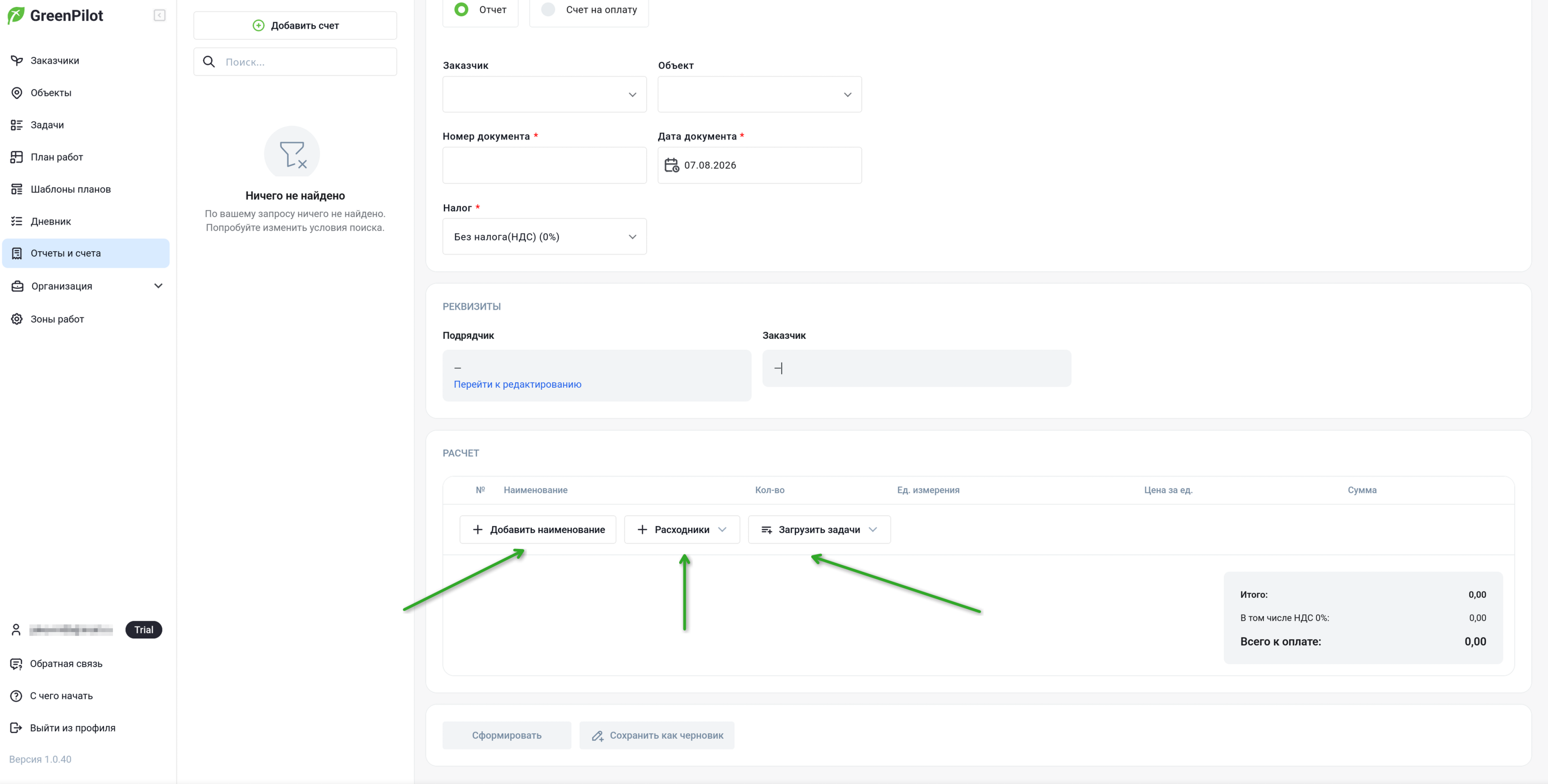
Под таблицей автоматически считаются итоги: Итого, В том числе НДС и Всего к оплате.
Шаг 5. Сформируйте документ
- Нажмите «Сформировать» — документ будет создан и откроется его страница. Если нужно вернуться позже, нажмите «Сохранить как черновик».
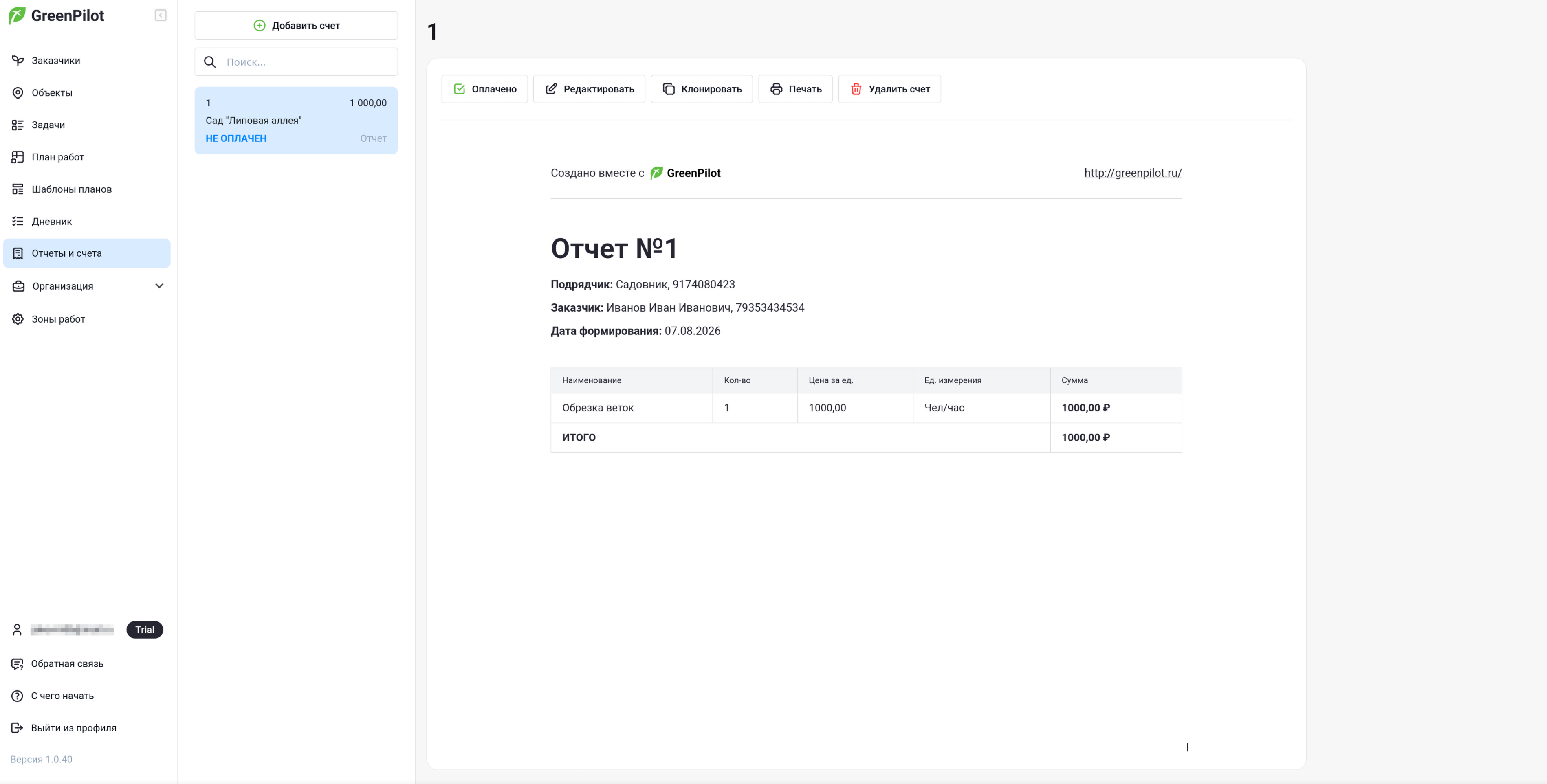
- На странице документа видны номер, объект, сумма и статус оплаты — новый документ имеет статус «Не оплачен».
- Доступные действия с документом:
- «Оплачено» — отметить оплату, когда заказчик рассчитается;
- «Редактировать» — вернуться в форму и изменить документ;
- «Клонировать» — быстро создать похожий документ (удобно для ежемесячных счетов);
- «Печать» — вывести документ на печать или сохранить в PDF для отправки заказчику;
- «Удалить счет» — удалить ошибочный документ.
Советы
- Загружайте задачи, а не переписывайте. Если работы ведутся в задачах (сценарии 1 и 3), расчёт собирается за пару кликов — и в документе всегда полный перечень выполненного.
- Фактический объём — для точного расчёта. Если бригада сделала больше или меньше плана, загрузите задачи с фактическим объёмом и включите «Сохранить изменения в задачах» — данные везде останутся согласованными.
- Клонируйте повторяющиеся счета. Для регулярного обслуживания один и тот же состав работ выставляется каждый месяц — клонирование экономит время.
- Следите за статусом оплаты. Список в разделе «Отчеты и счета» сразу показывает, какие документы ещё не оплачены.
Что дальше
Это завершает базовый цикл работы в GreenPilot: вы создали объект и задачи, настроили команду и зоны, собрали план работ, научились фиксировать выполнение в дневнике и выставлять документы заказчику. Дальше можно углубиться в смежные разделы — Прайс-лист (единые цены на работы и материалы) и Склад (учёт расходников).
Статья подготовлена по версии приложения 1.0.40 (август 2026). Названия кнопок и полей могут незначительно отличаться в новых версиях.